IPTV no Celular: Como Configurar no Android e iPhone
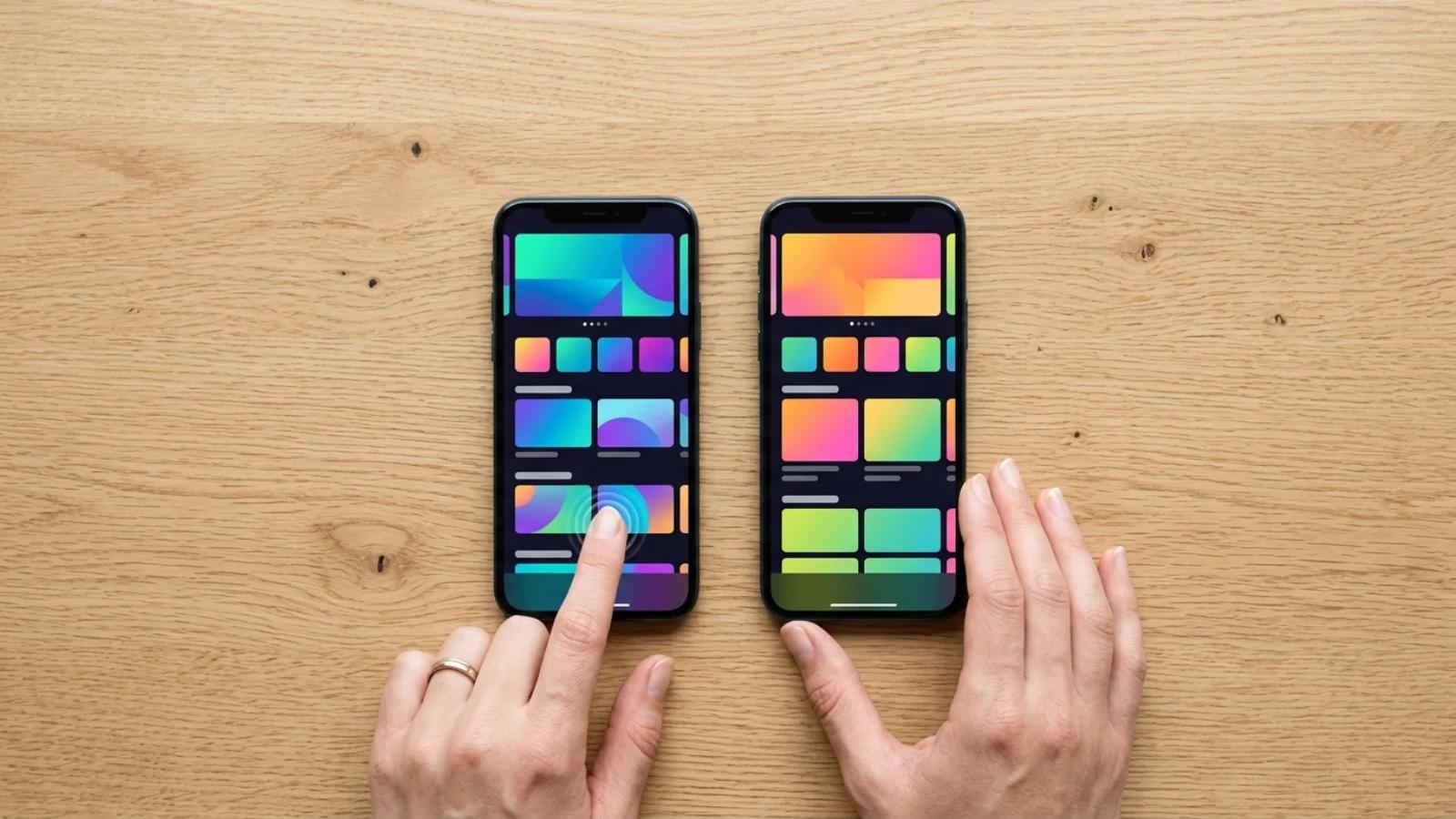
O celular se consolidou como uma das telas mais versáteis para consumir conteúdo por streaming no Brasil. Com planos de dados cada vez mais generosos e conexões Wi-Fi ubíquas, assistir televisão pelo smartphone deixou de ser um improviso e se tornou um hábito real para milhões de pessoas. Quando falamos de IPTV, configurar o serviço no celular permite levar seus canais favoritos para qualquer lugar — do transporte público ao intervalo do trabalho, passando pelo sofá de casa quando a TV da sala está ocupada.
Este guia aborda a configuração de IPTV nos dois sistemas operacionais móveis mais utilizados: Android e iOS (iPhone). Embora o conceito fundamental seja o mesmo em ambos — instalar um player compatível e inserir os dados do serviço —, existem diferenças práticas importantes entre os ecossistemas que impactam desde a disponibilidade de aplicativos até as permissões necessárias. Entender essas nuances facilita o processo e evita frustrações comuns. Se você ainda está começando a explorar o mundo do streaming por internet, o guia completo de IPTV é um bom ponto de partida antes de avançar.
IPTV no celular Android: configuração completa
O Android é o sistema operacional móvel mais utilizado no Brasil e no mundo, o que significa uma oferta ampla de aplicativos compatíveis com IPTV na Google Play Store. A abertura relativa do ecossistema Android em comparação com o iOS também facilita a instalação de apps alternativos quando necessário, embora a loja oficial do Google deva ser sempre a primeira opção por questões de segurança.
Escolhendo e instalando o player de IPTV
O primeiro passo é selecionar um aplicativo adequado para reproduzir streams IPTV no seu dispositivo Android. A Google Play Store oferece diversas opções gratuitas e pagas:
- Abra a Google Play Store no seu celular Android.
- Na barra de busca, digite termos como "IPTV player", "IPTV Smarters" ou o nome específico do aplicativo recomendado pelo seu provedor de serviço.
- Avalie as opções disponíveis com atenção às avaliações dos usuários, quantidade de downloads e data da última atualização do app.
- Selecione o player desejado e toque em Instalar para iniciar o download.
- Aguarde a conclusão da instalação e abra o aplicativo a partir da gaveta de apps ou da própria Play Store.
Alguns dos players mais utilizados e bem avaliados na Play Store para reprodução de IPTV incluem TiviMate, IPTV Smarters Pro, Perfect Player, Kodi e VLC for Android. Cada um tem suas particularidades de interface e funcionalidades, então vale testar mais de um para identificar o que melhor se adapta ao seu estilo de uso diário.
Configurando a playlist no Android
Com o aplicativo instalado, o próximo passo consiste em adicionar os dados do seu serviço IPTV para acessar os canais:
- Abra o player e localize a opção Adicionar playlist, Adicionar lista M3U ou equivalente na interface principal.
- Escolha o método de importação disponível: URL remota (link M3U fornecido pelo provedor), arquivo local (caso tenha baixado a lista no celular) ou credenciais Xtream Codes com servidor, usuário e senha.
- Insira as informações com cuidado para evitar erros de digitação que impeçam o carregamento correto da lista.
- Salve a configuração e aguarde o processamento completo — dependendo do tamanho da lista, isso pode demorar de segundos a alguns minutos.
- Explore os canais disponíveis, organize seus favoritos e teste a reprodução de conteúdo ao vivo e sob demanda.
Permissões e configurações específicas do Android
O sistema Android pode solicitar permissões adicionais para funcionamento ideal do player de IPTV:
- Acesso à rede: obrigatório para qualquer player de streaming — conceda sem hesitação para que o app funcione.
- Armazenamento local: necessário se você pretende salvar listas M3U localmente ou usar a função de gravação de conteúdo.
- Bateria sem restrições: alguns fabricantes aplicam otimizações agressivas de bateria que encerram apps em segundo plano. Para evitar interrupções durante a reprodução, adicione o player à lista de exceções de economia de bateria nas configurações do sistema.
- Dados em segundo plano: certifique-se de que o app tem permissão para usar dados móveis quando não estiver em primeiro plano, especialmente se pretende usar picture-in-picture.
Para quem deseja uma experiência completa em múltiplas telas, configurar IPTV também na televisão amplia bastante as possibilidades — o guia de IPTV em Smart TVs mostra como fazer isso nos principais modelos do mercado brasileiro.
IPTV no iPhone (iOS): configuração completa
O ecossistema iOS, que equipa o iPhone e o iPad, funciona de maneira consideravelmente mais restrita em comparação com o Android. A Apple mantém um controle rigoroso sobre os aplicativos disponíveis na App Store, e isso se reflete diretamente na oferta de players de IPTV. Ainda assim, existem opções funcionais e confiáveis para quem utiliza dispositivos Apple e deseja assistir IPTV no celular.
A realidade dos apps de IPTV na App Store
É importante ser transparente sobre as limitações do iOS neste contexto. A Apple aplica políticas mais restritas para aplicativos que reproduzem conteúdo de fontes externas, especialmente quando envolvem protocolos de streaming que podem ser associados a conteúdo não licenciado. Como resultado prático, a disponibilidade de players IPTV na App Store brasileira tende a ser menor e mais volátil do que na Google Play Store.
Isso significa que aplicativos podem ser removidos da loja sem aviso prévio, desenvolvedores podem precisar renomear ou reformular seus apps para atender às diretrizes da Apple, e novos players demoram mais para chegar ao ecossistema iOS em comparação com o Android. Apesar dessas limitações, existem soluções confiáveis disponíveis e o processo de configuração segue a mesma lógica básica.
Instalando um player de IPTV no iPhone
O procedimento na App Store segue o padrão dos aplicativos convencionais:
- Abra a App Store no seu iPhone e toque no ícone de busca na parte inferior da tela.
- Pesquise por "IPTV player" ou pelo nome específico do aplicativo recomendado pelo seu provedor de serviço.
- Entre as opções disponíveis, priorize aplicativos com boas avaliações e histórico de atualizações recentes.
- Toque em Obter (ou no ícone de nuvem se já tiver baixado anteriormente) para iniciar a instalação.
- Autentique com Face ID, Touch ID ou senha da Apple ID para confirmar o download.
- Abra o aplicativo instalado e conceda as permissões solicitadas para funcionamento adequado.
Alguns players conhecidos e disponíveis na App Store incluem GSE Smart IPTV, IPTV Smarters (quando disponível), Flex IPTV e VLC for Mobile. A disponibilidade pode variar ao longo do tempo devido às políticas da Apple mencionadas anteriormente, então consulte opções atualizadas caso algum app específico não seja encontrado.
Configurando a playlist IPTV no iPhone
O processo de configuração é semelhante ao do Android, com pequenas diferenças de interface:
- Abra o player instalado e toque na opção Adicionar playlist ou Configurar lista na tela principal.
- Selecione o formato de importação: URL M3U remota, arquivo local ou credenciais Xtream Codes conforme suportado pelo aplicativo.
- Digite as informações do seu provedor IPTV com atenção aos detalhes e evitando erros de digitação.
- Confirme a configuração e aguarde o carregamento integral da lista de canais na interface do app.
- Navegue pelos canais, adicione favoritos e teste a reprodução em diferentes horários para avaliar a estabilidade.
Considerações específicas do iOS para streaming
O sistema iOS possui características próprias que afetam a experiência de streaming de IPTV:
- Picture-in-Picture (PiP): o iPhone suporta reprodução em janela flutuante sobre outros aplicativos, funcionalidade útil para assistir enquanto utiliza o celular para outras tarefas.
- AirPlay: permite espelhar a reprodução do iPhone para uma Apple TV ou televisor compatível, estendendo a experiência para uma tela maior sem cabos.
- Restrições de segundo plano: o iOS é mais agressivo ao suspender aplicativos em segundo plano, o que pode interromper a reprodução se você alternar para outro app sem ativar o PiP.
- Sem instalação por fora da App Store: diferente do Android, o iOS não permite instalar APKs ou equivalentes sem jailbreak, o que limita as opções aos apps aprovados pela Apple na loja oficial.
Diferenças entre Android e iOS para IPTV: comparativo prático
Para visualizar com clareza as diferenças entre os dois ecossistemas na hora de configurar IPTV no celular, preparamos uma tabela comparativa com os pontos mais relevantes:
| Aspecto | Android | iOS (iPhone) |
|---|---|---|
| Disponibilidade de players | Ampla na Google Play Store | Moderada e variável na App Store |
| Instalação fora da loja | Possível via APK com permissão | Não suportada sem jailbreak |
| Picture-in-Picture | Suportado na maioria dos aparelhos | Suportado no iOS 14 ou superior |
| Espelhamento para TV | Chromecast e Miracast | AirPlay (Apple TV e TVs compatíveis) |
| Personalização do player | Alta — temas, layouts, atalhos | Limitada pelas diretrizes da Apple |
| Gravação de conteúdo | Alguns apps oferecem suporte | Restrita pelas políticas do iOS |
| Consumo de dados em streaming | Configurável por app | Configurável por app |
| Estabilidade do player instalado | Alta — apps permanecem disponíveis | Variável — apps podem ser removidos |
A escolha entre Android e iOS para IPTV geralmente não é motivada pelo streaming em si, mas pelo ecossistema que o usuário já utiliza no dia a dia. Ambos funcionam adequadamente para o propósito de assistir canais por internet, mas o Android oferece mais flexibilidade e opções para quem deseja personalizar a experiência em maior profundidade.
Dicas de desempenho e economia de dados móveis
Assistir IPTV no celular consome uma quantidade significativa de dados, especialmente quando utilizado fora de redes Wi-Fi. Para otimizar a experiência e evitar surpresas na fatura do plano de celular, considere as seguintes recomendações práticas:
- Ajuste a qualidade de reprodução para um nível adequado à tela do celular — resolução Full HD raramente é necessária em displays de 6 polegadas, e reduzir para HD (720p) economiza dados sem perda perceptível de qualidade visual.
- Prefira redes Wi-Fi sempre que possível — em casa, no trabalho ou em locais com Wi-Fi gratuito confiável, use a rede sem fio para preservar seu plano de dados móveis.
- Monitore o consumo de dados nas configurações do sistema — tanto Android quanto iOS oferecem ferramentas nativas para acompanhar quanto cada aplicativo consome de dados ao longo do mês.
- Desative a reprodução automática de conteúdo seguinte, caso o player ofereça essa opção, para evitar consumo involuntário de dados quando você não está assistindo ativamente.
- Use o modo de economia de dados disponível em alguns players, que reduz automaticamente a taxa de bits durante a reprodução em redes móveis.
- Considere baixar conteúdo sob demanda quando disponível, para assistir offline posteriormente sem consumir dados no momento da reprodução.
Em termos de desempenho geral do aparelho, manter o sistema operacional atualizado, fechar aplicativos pesados em segundo plano e garantir espaço livre de armazenamento contribuem para uma experiência de streaming mais fluida e sem travamentos durante a reprodução de canais ao vivo.
Problemas comuns e soluções no celular
Configurar e usar IPTV no celular pode apresentar desafios específicos que diferem dos encontrados em televisores e streaming sticks. Veja os mais frequentes e como resolvê-los:
O player fecha sozinho durante a reprodução
Esse problema é particularmente comum no Android, onde fabricantes aplicam otimizações agressivas de bateria. Para resolver, adicione o aplicativo de IPTV à lista de exceções de otimização de bateria nas configurações do sistema. No iPhone, certifique-se de que o app está atualizado para a versão mais recente disponível na App Store.
Buffering excessivo em dados móveis
A velocidade da conexão de dados móveis varia significativamente conforme a localização, a operadora e a congestão da rede. Se o buffering for frequente, reduza a qualidade de reprodução no player, mova-se para uma área com melhor cobertura de sinal ou alterne para uma rede Wi-Fi quando disponível. Conexões 4G/LTE geralmente oferecem desempenho superior ao 3G para streaming.
Lista de canais não carrega no aplicativo
Verifique se o app possui permissão de acesso à internet nas configurações do sistema. Confirme a URL da playlist com seu provedor de IPTV e certifique-se de que não há espaços extras ou caracteres incorretos na configuração. Reiniciar o aplicativo e o próprio celular também pode resolver problemas temporários de conectividade que impedem o carregamento.
Áudio sem som ou distorcido
Verifique se o volume do celular não está no mínimo e se o modo silencioso não está ativo. No Android, confirme se o player tem permissão para reproduzir áudio nas configurações do aplicativo. Teste fones de ouvido para descartar problemas no alto-falante do dispositivo. Alterar o codec de áudio nas configurações avançadas do player pode resolver incompatibilidades específicas.
Espelhamento para TV não funciona
Para espelhamento via Chromecast no Android, certifique-se de que o celular e o Chromecast estão na mesma rede Wi-Fi. Para AirPlay no iPhone, confirme que a Apple TV ou televisor compatível está ligado e conectado à mesma rede. Reinicie o roteador se os dispositivos não se encontrarem mesmo estando na rede correta.
Para complementar a configuração em dispositivos móveis e ter IPTV também na TV da sala, o guia de instalação no Fire TV Stick e Chromecast oferece instruções detalhadas para os dois streaming sticks mais populares do mercado brasileiro.
Experimente IPTV no seu celular Android ou iPhone sem compromisso. Aproveite um período de teste gratuito para avaliar a qualidade da transmissão, a variedade de canais e a estabilidade do serviço antes de tomar qualquer decisão de assinatura. Teste Grátis Agora.
Sobre este conteúdo: Este guia tem caráter informativo e educacional sobre configuração de aplicativos de streaming em dispositivos móveis. Não incentivamos o uso de serviços que violem direitos autorais ou termos de uso de plataformas de conteúdo. Verifique sempre a legalidade do serviço IPTV contratado na sua região. Revisão editorial: [AUTOR: preencher com pessoa real da equipe].
Perguntas frequentes
Continue lendo
Pronto pra testar a Miau TV+ sem compromisso?
Peça seu teste grátis de 6 horas agora, sem cartão de crédito, e veja a estabilidade e a qualidade da imagem antes de assinar qualquer plano.