IPTV no Fire TV Stick e Chromecast: Instalação Passo a Passo
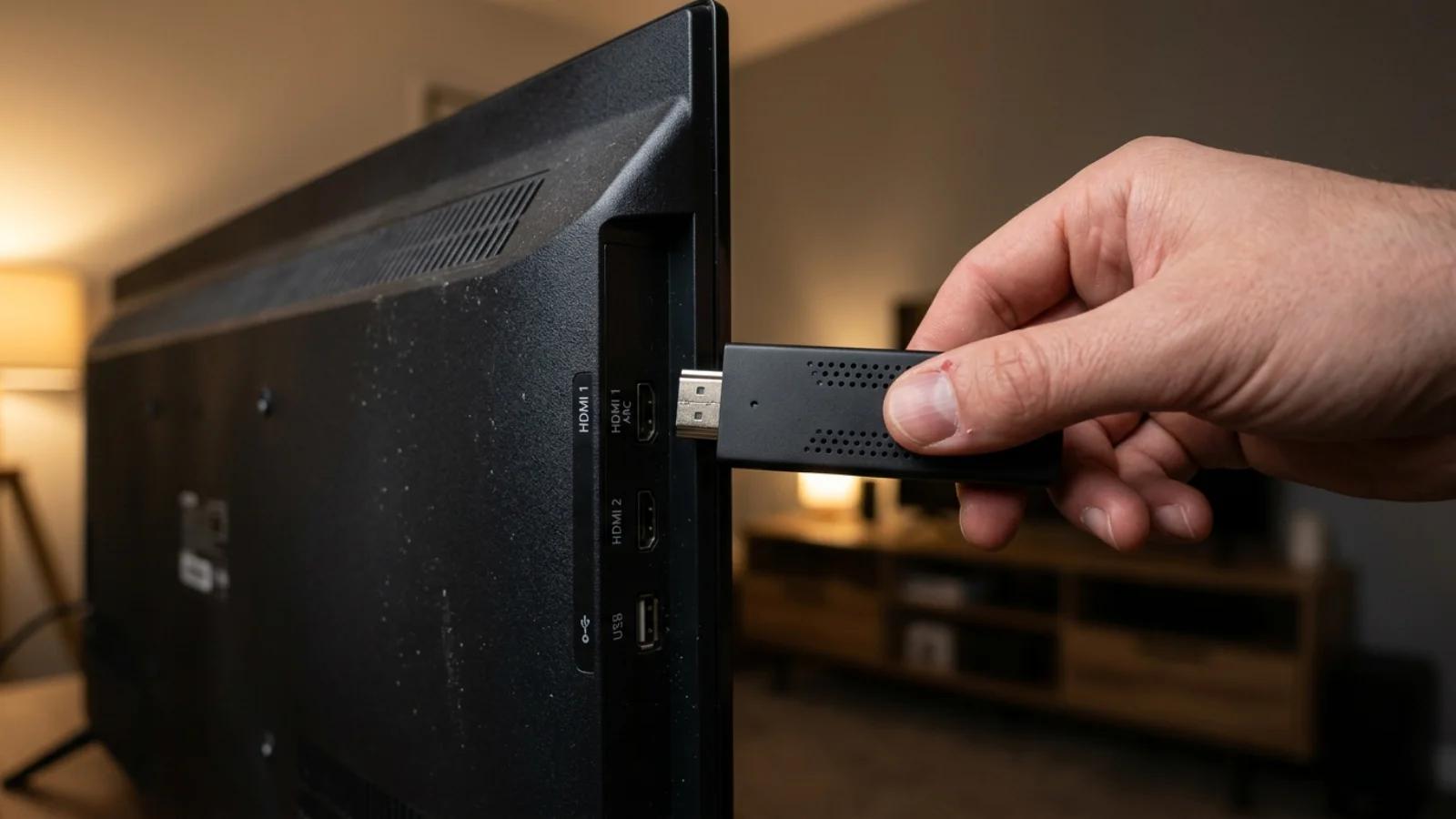
Streaming sticks se tornaram a forma mais prática de transformar qualquer televisão com entrada HDMI em uma central de entretenimento conectada à internet. No Brasil, dois dispositivos dominam o mercado: o Amazon Fire TV Stick e o Chromecast com Google TV. Ambos oferecem portabilidade, preço acessível e uma interface intuitiva que facilita o acesso a diferentes tipos de conteúdo por streaming, incluindo serviços de IPTV.
Se você está buscando entender como configurar IPTV nesses dispositivos, este guia cobre os dois ecossistemas de ponta a ponta. Vamos abordar desde a preparação inicial do aparelho até a instalação do aplicativo adequado e a configuração da lista de canais. Cada plataforma tem suas particularidades — a Amazon Appstore e a Google Play Store funcionam de maneira diferente, e conhecer esses detalhes faz diferença na hora de aproveitar ao máximo o serviço. Para uma visão mais ampla sobre o universo IPTV, vale conferir o guia completo de IPTV antes de começar.
Por que usar um streaming stick para IPTV
Os streaming sticks conquistaram o público brasileiro por uma combinação simples: custo baixo, facilidade de uso e compatibilidade com praticamente qualquer televisor moderno. Diferente de uma smart TV dedicada, que pode ter sistema operacional desatualizado ou loja de aplicativos limitada, dispositivos como o Fire TV Stick e o Chromecast com Google TV recebem atualizações regulares e mantêm uma biblioteca de apps mais ampla e diversificada.
Quando falamos especificamente de IPTV, esses aparelhos trazem vantagens concretas em relação a outras opções:
- Portabilidade: você pode levar o stick para hotéis, casas de familiares ou qualquer lugar com uma TV e conexão Wi-Fi disponíveis.
- Desempenho dedicado: o hardware é otimizado para decodificação de vídeo, o que geralmente resulta em reprodução mais fluida do que em celulares ou computadores compartilhados.
- Controle remoto integrado: a navegação pelos canais fica mais natural na sala de estar, sem necessidade de usar mouse ou teclado.
- Custo-benefício: modelos de entrada custam significativamente menos do que uma smart TV nova ou um set-top box dedicado.
- Ecossistema de apps: tanto a Amazon quanto o Google mantêm lojas com aplicativos compatíveis com protocolos IPTV, incluindo players robustos e bem avaliados.
É importante ressaltar que a qualidade da experiência depende diretamente da velocidade e estabilidade da sua conexão com a internet. Para streaming em alta definição, uma conexão mínima de 10 Mbps é recomendada. Para conteúdo em 4K, considere pelo menos 25 Mbps de velocidade sustentada. Se quiser saber como o IPTV funciona em outros tipos de tela, o guia de IPTV em Smart TVs traz informações complementares importantes.
IPTV no Fire TV Stick: passo a passo completo
O Fire TV Stick da Amazon roda um sistema baseado em Android modificado, conhecido como Fire OS, e utiliza a Amazon Appstore como loja de aplicativos. Essa diferença em relação ao Android puro é o ponto que mais confunde novos usuários, pois nem todos os apps disponíveis na Google Play Store estão presentes na loja da Amazon. Ainda assim, existem bons players de IPTV disponíveis oficialmente para quem busca praticidade e segurança.
Preparando o Fire TV Stick
Antes de instalar qualquer aplicativo, certifique-se de que o dispositivo está atualizado e configurado corretamente. Siga estes passos fundamentais:
- Conecte o stick à porta HDMI da TV e ao cabo de alimentação. Use a tomada e não apenas a porta USB da TV, para garantir energia suficiente e evitar reinicializações inesperadas.
- Selecione a entrada HDMI correta no controle remoto da televisão para visualizar a interface do dispositivo.
- Conecte-se à rede Wi-Fi seguindo as instruções exibidas na tela durante a configuração inicial do aparelho.
- Faça login com sua conta Amazon — este passo é obrigatório para baixar aplicativos da loja oficial.
- Verifique atualizações de sistema navegando até Configurações, depois Meu Fire TV, Sobre e finalmente Verificar atualizações. Manter o firmware em dia evita problemas de compatibilidade.
Habilitando fontes desconhecidas quando necessário
Alguns aplicativos de IPTV podem não estar disponíveis diretamente na Amazon Appstore. Nesses casos específicos, é possível instalar arquivos APK manualmente no dispositivo. Para habilitar essa funcionalidade, acesse Configurações, depois Meu Fire TV, Opções do desenvolvedor e ative a opção Apps de fontes desconhecidas. Caso essa opção não apareça no menu, vá em Configurações, Meu Fire TV, Sobre e clique no nome do dispositivo sete vezes seguidas para desbloquear o modo de desenvolvedor.
Instalando um player de IPTV pela Amazon Appstore
A forma mais segura e recomendada é utilizar aplicativos disponíveis na loja oficial da Amazon. O processo de instalação é bastante simples e leva poucos minutos:
- Na tela inicial do Fire TV Stick, acesse a lupa de busca localizada no canto superior esquerdo da interface.
- Digite o nome do aplicativo de IPTV compatível com seu serviço. Players como TiviMate, IPTV Smarters Pro e similares populares costumam estar disponíveis na loja.
- Selecione o aplicativo nos resultados de busca e clique no botão Obter ou Baixar para iniciar o download.
- Aguarde a conclusão do download e a instalação automática do aplicativo no dispositivo.
- Abra o aplicativo a partir da tela inicial ou da seção Seus apps e canais para iniciar a configuração.
Configurando a lista de canais no Fire TV Stick
Com o player de IPTV instalado, o próximo passo consiste em inserir os dados do seu serviço para ter acesso aos canais contratados:
- Abra o aplicativo instalado e localize a opção Adicionar playlist, Adicionar lista ou Configurar servidor, dependendo da interface do player escolhido.
- Insira a URL M3U fornecida pelo seu provedor de IPTV. Alternativamente, se o aplicativo suportar esse formato, insira as credenciais Xtream Codes que incluem endereço do servidor, nome de usuário e senha.
- Salve a configuração e aguarde o carregamento completo da lista de canais e da grade de programação eletrônica conhecida como EPG.
- Navegue pelos canais disponíveis para confirmar que a reprodução está funcionando adequadamente em diferentes categorias de conteúdo.
Dica prática: se a lista demora para carregar ou apresenta canais fora do ar, verifique com seu provedor se a URL M3U está atualizada. Listas IPTV podem ser renovadas periodicamente, e usar um endereço expirado é uma das causas mais frequentes de problemas relatados por usuários.
IPTV no Chromecast com Google TV: passo a passo completo
O Chromecast com Google TV representa uma evolução significativa em relação aos modelos anteriores do dispositivo da Google. Com sistema operacional Google TV, que é baseado em Android TV, e controle remoto próprio, ele funciona como um streaming stick totalmente independente — sem necessidade de espelhamento via celular como nas gerações passadas. A Google Play Store integrada oferece acesso a uma ampla biblioteca de aplicativos, o que facilita bastante a instalação de players de IPTV de qualidade.
Preparando o Chromecast com Google TV
O processo inicial de configuração é semelhante ao do Fire TV Stick, mas com algumas particularidades próprias do ecossistema Google que vale a pena destacar:
- Conecte o Chromecast à porta HDMI da televisão e ao cabo de alimentação incluído na caixa. Priorize sempre a conexão à tomada para garantir estabilidade de energia durante o uso prolongado.
- Selecione a entrada HDMI correspondente no controle remoto da TV para visualizar a interface do Google TV.
- Siga o processo de configuração exibido na tela, que inclui parear o controle remoto via Bluetooth com o dispositivo Chromecast.
- Conecte-se à rede Wi-Fi disponível, preferencialmente uma com boa velocidade e estabilidade de internet.
- Faça login com sua conta Google — este passo é essencial para acessar a Play Store e sincronizar suas preferências entre dispositivos.
- Atualize o sistema operacional navegando até Configurações, Sistema, Sobre e Atualização do sistema para garantir que você tem a versão mais recente.
Instalando um player de IPTV pela Google Play Store
A grande vantagem do Google TV para uso com IPTV é a disponibilidade ampla de aplicativos na Play Store, que supera significativamente a oferta da Amazon Appstore nesse segmento específico:
- Na tela inicial do Google TV, navegue até a aba Apps ou utilize o ícone de busca no canto superior da interface.
- Pesquise pelo player de IPTV de sua preferência digitando o nome na barra de busca.
- Clique no botão Instalar e aguarde a conclusão do download e instalação automática.
- Após a instalação, abra o aplicativo diretamente da tela inicial ou da sua biblioteca de apps instalados.
Alguns players populares e geralmente bem avaliados pelos usuários incluem opções como TiviMate, IPTV Smarters, Kodi com addons adequados e VLC Media Player para reprodução de streams individuais. A escolha ideal depende do tipo de serviço que você utiliza e das funcionalidades que considera mais importantes para sua experiência, como suporte avançado a EPG, capacidade de gravação ou gerenciamento de múltiplas listas simultâneas.
Configurando sua playlist IPTV no Chromecast
O procedimento de configuração varia conforme o aplicativo escolhido pelo usuário, mas a lógica geral permanece a mesma em praticamente todos os players disponíveis na Play Store:
- Abra o player instalado e selecione a opção para adicionar uma nova fonte ou playlist de canais.
- Escolha o método de importação mais adequado: URL M3U que é um link direto para a lista, arquivo local caso tenha baixado a lista M3U no dispositivo, ou credenciais Xtream Codes que incluem servidor, nome de usuário e senha.
- Insira os dados fornecidos pelo seu provedor de serviço IPTV com atenção para evitar erros de digitação.
- Aguarde o processamento da lista completa — dependendo do tamanho e da quantidade de canais, isso pode levar de alguns segundos a alguns minutos.
- Verifique se os canais carregaram corretamente e teste a reprodução de pelo menos três canais diferentes para confirmar estabilidade.
Comparativo: Fire TV Stick vs Chromecast com Google TV para IPTV
Para ajudar na decisão de qual dispositivo escolher para sua experiência de IPTV, organizamos as principais diferenças em uma tabela comparativa prática:
| Característica | Fire TV Stick (Amazon) | Chromecast com Google TV |
|---|---|---|
| Sistema operacional | Fire OS (Android modificado) | Google TV (Android TV) |
| Loja de aplicativos | Amazon Appstore | Google Play Store |
| Disponibilidade de players IPTV | Moderada — alguns apps populares | Ampla — maioria dos players disponíveis |
| Instalação por APK externo | Suportada com modo desenvolvedor | Possível, mas menos prática |
| Controle remoto | Incluso com Alexa | Incluso com Google Assistant |
| Espelhamento de tela | Miracast e AirPlay em modelos recentes | Chromecast integrado nativamente |
| Modelo de entrada (preço Brasil) | A partir de aproximadamente R$ 250 | A partir de aproximadamente R$ 350 |
| Resolução máxima (modelo topo) | 4K Ultra HD | 4K Ultra HD |
| Assistente de voz | Alexa | Google Assistant |
| Recomendação para IPTV | Boa opção — requer mais ajustes | Excelente opção — mais apps nativos |
Na prática, o Chromecast com Google TV leva uma pequena vantagem para quem pretende usar IPTV como atividade principal no televisor, justamente pela disponibilidade maior de aplicativos na Play Store. O Fire TV Stick, por outro lado, costuma ser mais acessível financeiramente e funciona bem para quem já está inserido no ecossistema Amazon e utiliza outros serviços da empresa no dia a dia.
Problemas comuns e como resolver
Independentemente do dispositivo escolhido, alguns problemas aparecem com frequência durante a instalação e o uso cotidiano de IPTV em streaming sticks. Conhecer as soluções antecipadamente evita frustrações desnecessárias e perda de tempo:
Buffering constante ou travamentos durante a reprodução
- Verifique a velocidade da internet diretamente no dispositivo — utilize um aplicativo de teste de velocidade instalado no próprio stick para confirmar que a conexão atende aos requisitos mínimos de banda.
- Reinicie o roteador e o modem — conexões Wi-Fi degradadas ao longo do tempo de uso contínuo são uma causa extremamente frequente de instabilidade em streaming.
- Reduza a qualidade de reprodução nas configurações internas do player, se essa opção estiver disponível na interface do aplicativo.
- Use conexão cabeada com um adaptador Ethernet para USB, compatível com alguns modelos específicos de Fire TV Stick e Chromecast com Google TV.
Aplicativo não encontrado na loja de apps
- Confirme a compatibilidade do aplicativo — alguns apps têm restrição por região geográfica ou por modelo específico de dispositivo de streaming.
- Busque alternativas equivalentes — se o player desejado não está disponível na loja, existem opções com funcionalidades similares que podem atender suas necessidades.
- No Fire TV Stick especificamente, considere a instalação via arquivo APK usando o app Downloader, que está disponível gratuitamente na Amazon Appstore.
Lista de canais não carrega ou apresenta erros
- Confirme a URL M3U com atenção — um único caractere incorreto ou espaço em branco impede o carregamento completo da lista de canais.
- Verifique a validade da assinatura do seu serviço IPTV diretamente com o provedor contratado.
- Limpe o cache do aplicativo navegando até Configurações, Apps, selecione o player e clique em Limpar cache.
- Reinsira as credenciais do zero, tomando cuidado para não copiar espaços em branco adicionais antes ou depois das informações.
Áudio fora de sincronia com a imagem
- Altere a configuração de codec de áudio no player escolhido, alternando entre AAC, AC3 ou modo automático conforme disponível.
- Verifique as configurações de áudio da TV — algumas televisões aplicam processamento adicional de som que pode gerar atraso perceptível.
- Reinicie o aplicativo completamente, forçando a parada nas configurações do sistema e abrindo novamente em seguida.
Para quem também pretende assistir IPTV em dispositivos móveis enquanto está fora de casa, o guia sobre como configurar IPTV no celular Android e iPhone complementa bem a experiência multiplataforma em diferentes telas.
Dicas para melhorar a experiência de IPTV no streaming stick
Algumas práticas simples e acessíveis fazem diferença significativa na qualidade da experiência cotidiana de uso:
- Organize seus canais favoritos dentro do player escolhido — a maioria dos aplicativos permite criar grupos personalizados, o que economiza tempo considerável na hora de encontrar o que deseja assistir.
- Mantenha o firmware do dispositivo atualizado — tanto a Amazon quanto o Google liberam correções de desempenho, compatibilidade e segurança regularmente para seus streaming sticks.
- Libere memória do dispositivo removendo aplicativos que você não utiliza com frequência. Streaming sticks possuem armazenamento interno limitado, e espaço cheio prejudica significativamente o desempenho geral.
- Use uma rede Wi-Fi de 5 GHz sempre que possível — essa faixa oferece menos interferência e maior velocidade em comparação com a faixa tradicional de 2,4 GHz, especialmente em ambientes com muitos dispositivos conectados simultaneamente.
- Configure o EPG (guia de programação eletrônica) se o player oferecer suporte nativo a essa funcionalidade — isso facilita enormemente a navegação pela grade horária dos canais e a programação futura disponível.
- Considere investir em um roteador de qualidade — para quem leva streaming a sério no dia a dia, um bom roteador Wi-Fi melhora a estabilidade de todos os dispositivos conectados na residência de forma perceptível.
Quer testar IPTV no Fire TV Stick ou Chromecast sem compromisso? Experimente um período de teste gratuito para avaliar a qualidade dos canais e a estabilidade da reprodução antes de decidir por uma assinatura de longo prazo. Teste Grátis Agora.
Sobre este conteúdo: Este guia tem caráter informativo e educacional sobre configuração de aplicativos em dispositivos de streaming. Não incentivamos o uso de serviços que violem direitos autorais ou termos de uso de plataformas de conteúdo. Verifique sempre a legalidade do serviço IPTV contratado na sua região antes de utilizar. Revisão editorial: [AUTOR: preencher com pessoa real da equipe].
Perguntas frequentes
Continue lendo
Pronto pra testar a Miau TV+ sem compromisso?
Peça seu teste grátis de 6 horas agora, sem cartão de crédito, e veja a estabilidade e a qualidade da imagem antes de assinar qualquer plano.