Configuração Ideal de Rede para IPTV: DNS, Wi-Fi 5GHz e Roteador
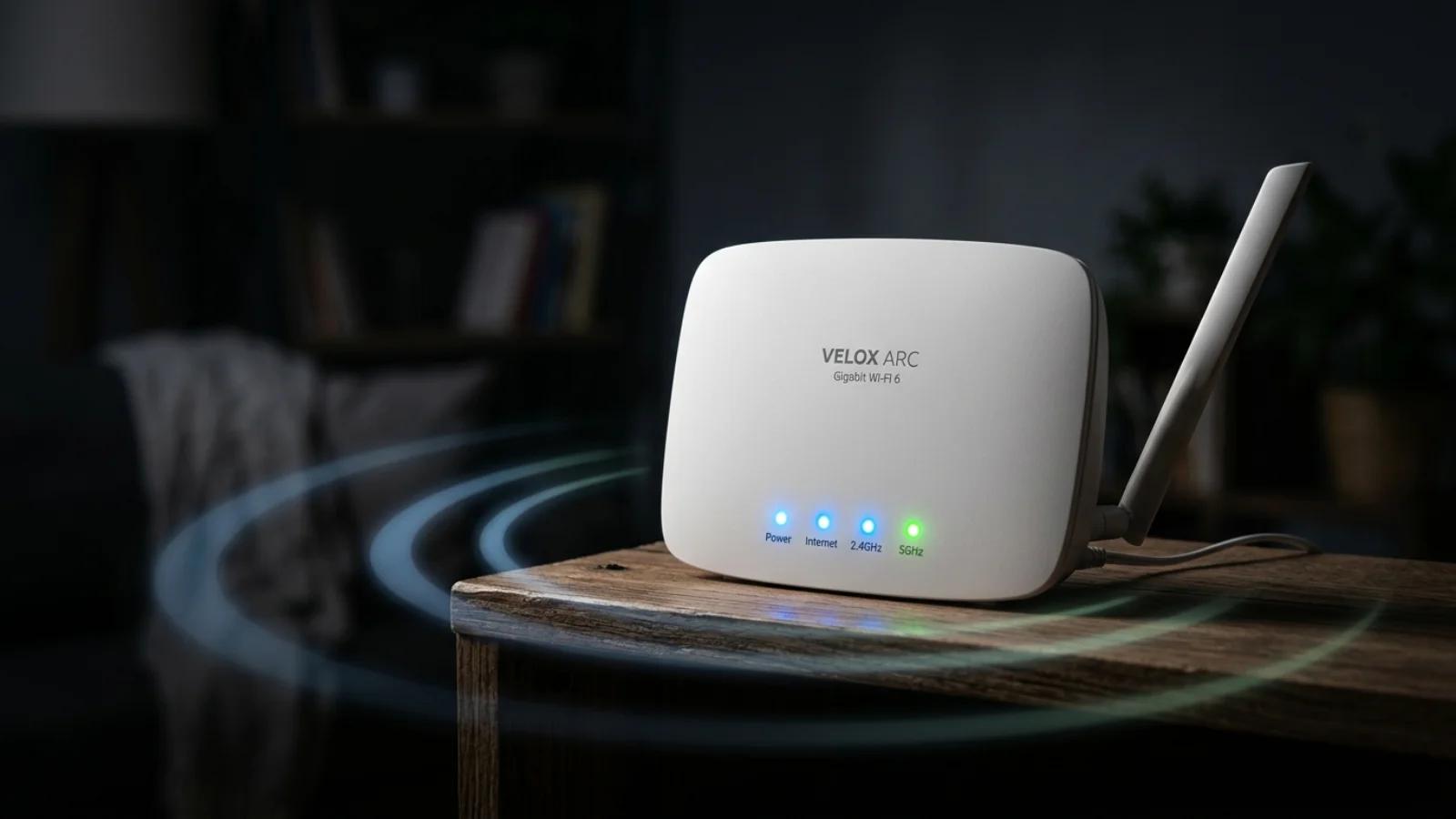
A qualidade da sua experiência com IPTV depende muito mais da infraestrutura de rede doméstica do que a maioria das pessoas imagina. Mesmo com o melhor serviço disponível, uma configuração de rede inadequada pode transformar streams de alta definição em uma experiência frustrante repleta de travamentos, buffer constante e quedas de conexão. A boa notícia é que otimizar sua rede para IPTV não exige conhecimento técnico avançado nem investimento significativo em equipamentos de última geração.
Neste guia técnico, vamos explorar em profundidade os elementos fundamentais de uma configuração de rede ideal para streaming de IPTV estável. Você entenderá a diferença prática entre as frequências Wi-Fi de 2.4GHz e 5GHz, aprenderá a posicionar seu roteador para máxima cobertura e performance, descobrirá o que é DNS alternativo e quando ele realmente ajuda, e entenderá como configurar QoS para priorizar tráfego de streaming na sua rede doméstica. Com essas otimizações implementadas corretamente, você eliminará a grande maioria dos problemas de estabilidade que afetam usuários de IPTV. Para uma visão mais ampla sobre troubleshooting, consulte nosso guia de soluções para IPTV travando.
Diferença Entre Wi-Fi 2.4GHz e 5GHz para IPTV
A primeira decisão técnica importante na configuração de rede para IPTV é escolher a frequência Wi-Fi adequada para seu dispositivo de streaming. Roteadores modernos dual-band operam simultaneamente em duas frequências distintas, cada uma com características específicas que as tornam mais ou menos adequadas para diferentes cenários de uso.
Características da frequência 2.4GHz
A frequência de 2.4GHz é a mais antiga e universalmente compatível com dispositivos Wi-Fi. Ela oferece maior alcance físico e melhor penetração através de paredes e obstáculos, mas sofre com limitações significativas de velocidade e interferência.
Vantagens do 2.4GHz:
- Maior alcance de sinal, cobrindo áreas maiores da residência
- Melhor penetração através de paredes de alvenaria e obstáculos físicos
- Compatibilidade universal com qualquer dispositivo Wi-Fi fabricado nas últimas duas décadas
- Menor degradação de sinal com distância do roteador
Desvantagens do 2.4GHz:
- Velocidade máxima teórica significativamente menor (até 600 Mbps em condições ideais, mas raramente acima de 50-70 Mbps na prática)
- Sofre interferência de micro-ondas, telefones sem fio, babás eletrônicas e redes Wi-Fi vizinhas
- Apenas três canais não sobrepostos disponíveis, causando congestão em áreas densamente povoadas
- Latência geralmente maior e mais variável que 5GHz
Características da frequência 5GHz
A frequência de 5GHz é mais moderna e foi projetada para oferecer maior velocidade e menor interferência, mas com alcance físico reduzido comparado ao 2.4GHz.
Vantagens do 5GHz:
- Velocidade máxima teórica muito superior (até vários Gbps em condições ideais)
- Muitos mais canais disponíveis, reduzindo drasticamente interferência de redes vizinhas
- Menor congestão geral por ser menos utilizada por dispositivos mais antigos
- Latência consistentemente menor, crucial para streaming estável
- Suporte a tecnologias modernas como MU-MIMO e beamforming
Desvantagens do 5GHz:
- Alcance físico menor, com degradação mais rápida do sinal com distância
- Penetração reduzida através de paredes e obstáculos sólidos
- Não compatível com dispositivos Wi-Fi muito antigos (anteriores a 2009)
Quando usar cada frequência para IPTV
Use 5GHz quando:
- Seu dispositivo de IPTV está no mesmo cômodo do roteador ou em cômodo adjacente sem paredes grossas entre eles
- Você precisa assistir streams em 4K ou 1080p a 60fps que exigem maior banda
- Há muitas redes Wi-Fi vizinhas causando interferência em 2.4GHz
- Seu dispositivo é relativamente moderno e suporta 5GHz adequadamente
Use 2.4GHz quando:
- Seu dispositivo está distante do roteador (mais de dois cômodos ou múltiplas paredes)
- Você assiste principalmente conteúdo em 720p ou 1080p padrão que não exige banda extrema
- Seu dispositivo é antigo e não suporta 5GHz
- Você precisa de cobertura em área externa ou com muitos obstáculos físicos
| Cenário | Frequência Recomendada | Justificativa |
|---|---|---|
| TV no mesmo cômodo do roteador | 5GHz | Máxima velocidade e estabilidade |
| TV a dois cômodos de distância | 5GHz se sinal forte, senão 2.4GHz | Teste ambas para comparar |
| TV em andar diferente do roteador | 2.4GHz | Melhor penetração vertical |
| Stream 4K em TV próxima | 5GHz | Banda necessária disponível |
| Stream 720p em TV distante | 2.4GHz | Banda suficiente com melhor alcance |
Para verificar qual frequência oferece melhor performance na sua situação específica, faça testes práticos medindo velocidade e observando estabilidade durante reprodução prolongada em cada frequência. Se você experimenta travamentos frequentes mesmo com boa configuração, veja nosso guia completo de troubleshooting de IPTV para diagnóstico detalhado.
Posicionamento Ideal do Roteador para Máxima Cobertura
O segundo elemento crítico da configuração de rede é o posicionamento físico do roteador. A localização do equipamento determina diretamente a cobertura efetiva do sinal Wi-Fi, a intensidade recebida em cada cômodo e consequentemente a estabilidade do streaming de IPTV em diferentes pontos da residência.
Princípios físicos da propagação Wi-Fi
Ondas de rádio Wi-Fi se propagam de forma omnidirecional a partir das antenas do roteador, mas são progressivamente atenuadas por qualquer material físico que encontrem no caminho. Diferentes materiais causam diferentes níveis de atenuação, e entender isso é fundamental para otimizar o posicionamento.
Níveis de atenuação por material:
- Drywall e madeira: atenuação leve (10-20% de perda por parede)
- Vidro comum: atenuação leve a moderada (15-25% de perda)
- Tijolo e concreto: atenuação moderada a severa (30-50% de perda por parede)
- Metal e espelhos: atenuação severa (50-90% de perda, praticamente bloqueiam sinal)
- Água (aquários, tubulações): atenuação significativa (absorve fortemente ondas de rádio)
Posicionamento ótimo do roteador
Localização ideal:
- Posição centralizada em relação às áreas de uso principal de internet
- Elevado do chão, preferencialmente entre 1,5 e 2 metros de altura (em mesa, prateleira alta ou suporte de parede)
- Longe de grandes superfícies metálicas como geladeiras, armários de aço e espelhos grandes
- Distante de outros eletrônicos que emitem interferência como micro-ondas e telefones sem fio
- Com antenas na posição vertical se forem externas e ajustáveis (propagação horizontal otimizada)
- Em local aberto e ventilado, não confinado dentro de móveis fechados
Erros comuns de posicionamento que degradam performance:
- Esconder roteador dentro de armário, gaveta ou rack fechado com portas
- Posicionar diretamente no chão ou atrás de televisões e mobília pesada
- Instalar em canto extremo da residência, desperdiçando metade da cobertura em direção a paredes externas
- Colocar próximo a aquários grandes ou tubulações hidráulicas expostas
- Deixar em local que recebe sol direto, causando superaquecimento e throttling do equipamento
Soluções para residências grandes ou com múltiplos andares
Para casas grandes com um único roteador:
- Posicione o mais central possível, mesmo que isso signifique passar cabo até um ponto melhor
- Use antenas de alto ganho (se o roteador permitir troca) para ampliar cobertura
- Considere adicionar access point adicional em ponto estratégico da casa
Para residências com múltiplos andares:
- Instale o roteador principal no andar onde há maior concentração de uso
- Para cobertura no andar superior, posicione o roteador no teto do andar inferior ou use repetidor no meio do caminho
- Para cobertura no andar inferior, considere access point dedicado ou powerline adapter com Wi-Fi
Para eliminar zonas mortas:
- Sistemas mesh Wi-Fi oferecem cobertura uniforme em residências grandes sem perda significativa de performance
- Repetidores Wi-Fi simples funcionam mas tipicamente reduzem velocidade pela metade devido à retransmissão
- Powerline adapters com Wi-Fi integrado usam fiação elétrica para levar rede a pontos distantes com performance razoável
DNS Alternativo: O Que É e Quando Realmente Ajuda
O terceiro elemento de configuração que pode impactar a experiência de IPTV é a escolha do servidor DNS utilizado pelos seus dispositivos. Entender o que é DNS, como funciona e quando alterá-lo realmente traz benefícios mensuráveis é importante para evitar expectativas irreais sobre essa configuração.
Entendendo o papel do DNS no streaming
DNS (Domain Name System) é o serviço que traduz nomes legíveis por humanos (como servidor.iptv.exemplo.com) em endereços IP numéricos que computadores usam para se comunicar. Cada vez que seu aplicativo de IPTV precisa conectar a um servidor de streaming, ele primeiro consulta um servidor DNS para descobrir o IP correspondente.
Quando DNS afeta sua experiência:
- Tempo de resposta inicial ao selecionar um canal (resolução do nome do servidor)
- Velocidade de carregamento de listas de canais e EPG (guia de programação)
- Estabilidade quando o DNS padrão do seu provedor está sobrecarregado ou com problemas
- Acesso a serviços que podem estar bloqueados ou mal resolvidos pelo DNS do provedor
Quando DNS NÃO faz diferença:
- Velocidade do stream em si (após conexão estabelecida, DNS não participa mais)
- Qualidade de vídeo ou bitrate disponível
- Estabilidade da conexão durante reprodução prolongada
- Problemas de congestionamento de rede ou servidor sobrecarregado
Configurando DNS alternativo
Processo geral de alteração:
- Acesse configurações de rede do dispositivo ou painel administrativo do roteador
- Localize configuração de DNS (geralmente em configurações IPv4 avançadas)
- Substitua "DNS automático" ou "DNS do provedor" por endereços de servidores alternativos
- Salve alterações e reinicie dispositivo ou conexão para aplicar
- Teste diferentes servidores por períodos de pelo menos 24 horas para comparar performance real
Importante entender:
- DNS alternativo não é solução mágica que resolve todos os problemas de streaming
- Performance de DNS varia por região geográfica e horário do dia
- Alguns provedores de internet podem bloquear ou redirecionar consultas DNS externas
- Mudança de DNS deve ser vista como otimização complementar, não substituta de boa infraestrutura de rede
Quando vale a pena alterar DNS
Situações onde DNS alternativo pode ajudar:
- Demora consistente para iniciar canais (mais de 5-10 segundos de buffer inicial)
- Mensagens de erro de resolução ao tentar conectar a servidores
- Funcionamento intermitente sem padrão claro de horário ou canal específico
- DNS do provedor reconhecidamente lento ou problemático na sua região
Situações onde alterar DNS provavelmente não ajudará:
- Travamentos durante reprodução já iniciada (problema de banda ou servidor)
- Lentidão geral de internet (problema de capacidade do plano contratado)
- Buffer constante mesmo após conexão estabelecida (problema de congestão)
- Problemas isolados em canais específicos (problema do servidor daquele conteúdo)
Para diagnóstico completo quando DNS não resolve, consulte nosso guia de soluções para erros de autenticação que aborda outras causas comuns de falhas de conexão.
Configurando QoS para Priorizar Tráfego de IPTV
O quarto elemento avançado de configuração é QoS (Quality of Service), funcionalidade presente em roteadores modernos que permite priorizar tipos específicos de tráfego de rede, garantindo que streams de IPTV recebam banda suficiente mesmo quando outros dispositivos estão usando ativamente a internet simultaneamente.
O que é QoS e como funciona
QoS é um conjunto de técnicas que permitem ao roteador classificar, organizar e priorizar pacotes de dados conforme regras configuradas pelo administrador. Sem QoS, todos os pacotes são tratados igualmente, o que pode causar problemas quando aplicações sensíveis a latência (como streaming de vídeo ao vivo) competem com aplicações tolerantes a atrasos (como downloads de arquivos).
Benefícios do QoS para IPTV:
- Garante banda mínima reservada para dispositivos de streaming
- Reduz latência e jitter para tráfego de vídeo ao vivo
- Previne que downloads grandes de outros dispositivos degradem streams em andamento
- Melhora experiência geral quando múltiplas pessoas usam internet simultaneamente
Configurando QoS básico
Passo a passo geral (varia por modelo de roteador):
- Acesse painel administrativo do roteador pelo navegador (geralmente 192.168.0.1 ou 192.168.1.1)
- Faça login com credenciais de administrador
- Localize seção de QoS (pode estar em Avançado, Traffic Manager, ou similar)
- Ative QoS se estiver desabilitado
- Configure regras de priorização conforme opções disponíveis no seu modelo
Tipos comuns de configuração de QoS:
Por dispositivo (MAC Address):
- Priorize especificamente sua Smart TV ou TV box pelo endereço MAC único
- Garante que aquele dispositivo sempre tenha prioridade independente do tipo de tráfego
- Ideal quando você tem poucos dispositivos críticos que precisam de prioridade fixa
Por tipo de aplicação:
- Priorize tráfego de streaming, vídeo ou protocolos específicos usados por IPTV
- Alguns roteadores têm perfis pré-configurados para Netflix, YouTube e serviços similares
- Mais flexível quando múltiplos dispositivos acessam serviços de streaming
Por porta ou protocolo:
- Configuração mais técnica que prioriza tráfego em portas específicas
- Requer conhecimento das portas usadas pelo seu serviço de IPTV
- Geralmente desnecessária para usuários domésticos com roteadores modernos
Por banda garantida:
- Reserve porcentagem específica da banda total para dispositivos ou aplicações prioritárias
- Exemplo: garantir 40% da banda sempre disponível para a TV da sala
- Previne que qualquer outro uso consuma toda a capacidade disponível
Limitações e considerações importantes sobre QoS
QoS só funciona dentro da sua rede local:
- Não tem efeito sobre congestão na internet além do seu roteador
- Não resolve problemas no servidor do provedor de IPTV
- Não aumenta velocidade máxima contratada do seu plano
QoS mal configurado pode piorar performance:
- Regras excessivamente restritivas podem limitar outros usos legítimos
- Priorizar demais um dispositivo pode prejudicar experiência em outros
- Teste configurações gradualmente e monitore impacto em toda a rede
Nem todos os roteadores têm QoS eficaz:
- Roteadores básicos de operadoras frequentemente têm QoS limitado ou ineficaz
- Roteadores de gama média e alta geralmente oferecem QoS mais robusto e configurável
- Se QoS do seu roteador é limitado, considere upgrade para modelo com melhor suporte
Tabela Resumo: Configuração Ideal por Cenário
| Cenário | Wi-Fi | DNS | QoS | Cabo |
|---|---|---|---|---|
| TV próxima ao roteador, 4K | 5GHz | Alternativo se DNS lento | Priorizar TV | Obrigatório para 4K estável |
| TV distante, 1080p | 2.4GHz ou 5GHz se sinal bom | Padrão OK se funciona | Opcional | Recomendado se possível |
| Múltiplas TVs simultâneas | 5GHz em todas se possível | Alternativo para resolução rápida | Essencial priorizar todas | Fortemente recomendado |
| Casa grande, múltiplos andares | Mesh ou access points | Alternativo em todos os pontos | Priorizar dispositivos fixos | Powerline ou cabo dedicado |
| Apartamento pequeno, 1 TV | 5GHz | Padrão geralmente suficiente | Opcional | Opcional mas recomendado |
Dicas Adicionais de Otimização de Rede
Manutenção preventiva regular
Reinicialização periódica do roteador:
- Reinicie completamente (desligar da tomada por 30 segundos) semanalmente
- Limpa caches internos, fecha conexões órfãs e renova estado geral do equipamento
- Previne degradação gradual de performance que ocorre com uptime prolongado
Atualização de firmware:
- Verifique mensalmente se há atualizações disponíveis para seu roteador
- Firmware atualizado corrige bugs, melhora performance e adiciona recursos de segurança
- Siga sempre instruções do fabricante para evitar corrupção durante atualização
Monitoramento de dispositivos conectados:
- Periodicamente revise lista de dispositivos conectados no painel do roteador
- Identifique e remova dispositivos desconhecidos ou não utilizados
- Muitos dispositivos conectados simultaneamente podem degradar performance geral mesmo sem uso ativo
Cabos Ethernet: qual usar
Categorias de cabo e aplicações:
- Cat5e: suporta até 1 Gbps a 100 metros, suficiente para qualquer uso doméstico de IPTV
- Cat6: suporta até 10 Gbps a 55 metros, oferece margem para futuras velocidades
- Cat6a: suporta 10 Gbps a 100 metros, overkill para uso doméstico atual
- Cat7: especificação proprietária não oficialmente reconhecida, evite pagar premium
Para IPTV doméstico, Cat5e ou Cat6 são perfeitamente adequados e amplamente disponíveis a baixo custo.
Recomendação prática: Se você está passando cabos novos pela casa e quer evitar retrabalho futuro, use Cat6 que oferece boa margem sem custo significativamente maior que Cat5e.
Para uma visão completa de como IPTV funciona e quais outros fatores afetam performance, consulte nosso guia completo de IPTV 2026.
Perguntas frequentes
Continue lendo

Pronto pra testar a Miau TV+ sem compromisso?
Peça seu teste grátis de 6 horas agora, sem cartão de crédito, e veja a estabilidade e a qualidade da imagem antes de assinar qualquer plano.