Erro de Autenticação no IPTV: Causas e Como Corrigir
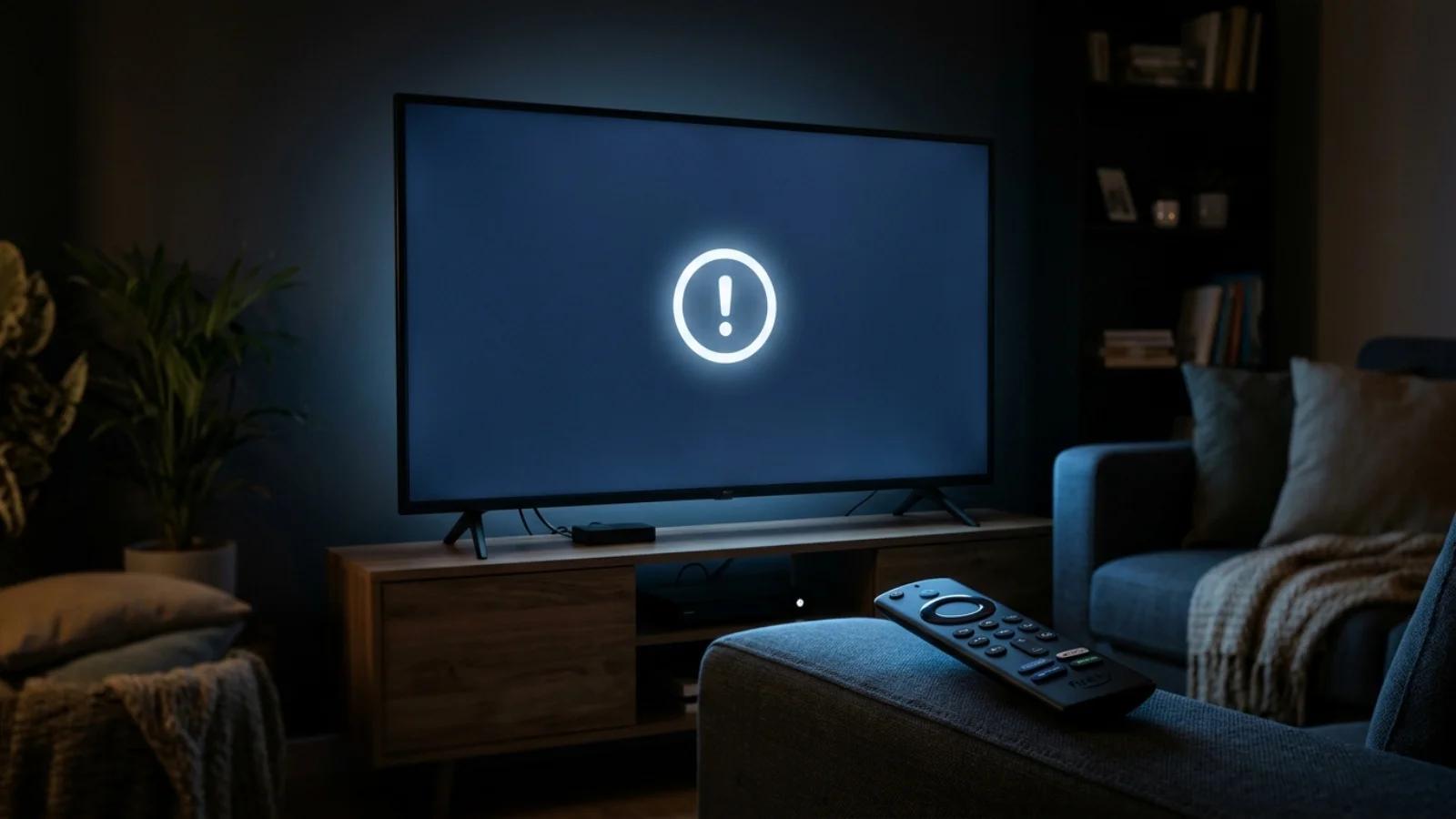
O erro de autenticação é uma das falhas mais frustrantes que usuários de IPTV enfrentam, pois impede completamente o acesso ao serviço ao invés de apenas degradar a qualidade da experiência. Quando seu aplicativo exibe mensagens como "login failed", "authentication error", "invalid credentials" ou "subscription expired", o resultado prático é o mesmo: você não consegue assistir absolutamente nada até resolver o problema subjacente que está causando a falha de autenticação.
Ao contrário de problemas de travamento que podem ter dezenas de causas possíveis e exigem diagnóstico complexo, erros de autenticação geralmente se originam de um conjunto limitado e bem conhecido de situações específicas. Isso é na verdade uma boa notícia, pois significa que você pode seguir um processo estruturado de eliminação para identificar e corrigir a causa raiz rapidamente. Neste guia técnico, vamos explorar em profundidade as quatro causas reais mais frequentes de erro de autenticação em IPTV e apresentar soluções passo a passo para cada uma delas. Antes de se desesperar ou achar que precisa cancelar seu serviço, leia este guia completo. Para contexto mais amplo sobre o universo IPTV, consulte nosso guia completo de IPTV 2026.
1. URL da Lista M3U Expirada ou Alterada
A causa mais frequente de erro de autenticação em IPTV está relacionada à URL da lista M3U que seu aplicativo utiliza para acessar os canais e conteúdos disponíveis. Entender como funciona esse mecanismo é fundamental para diagnosticar e resolver rapidamente o problema quando ele ocorre.
O que é uma URL M3U e por que ela expira
A URL M3U é um endereço web específico fornecido pelo seu provedor de IPTV que aponta para um arquivo contendo a lista completa de canais, filmes, séries e outros conteúdos disponíveis na sua assinatura. Essa URL funciona como uma chave de acesso única que identifica sua conta e determina quais conteúdos você tem permissão para acessar.
Por que URLs M3U expiram ou mudam:
- Provedores atualizam periodicamente suas listas para adicionar novos canais e remover indisponíveis
- URLs podem ter data de validade programada por motivos de segurança e gerenciamento
- Migração de servidores do provedor para nova infraestrutura altera endereços de acesso
- Renovação de assinatura pode gerar nova URL com credenciais atualizadas
- Manutenção programada nos servidores temporariamente invalida URLs existentes
Como identificar que a URL M3U é o problema
Sinais característicos de URL expirada ou alterada:
- Mensagem de erro ao tentar carregar lista de canais (não ao tentar reproduzir)
- Lista de canais aparece vazia ou incompleta no aplicativo
- Erro começou repentinamente sem nenhuma alteração da sua parte
- Outros usuários do mesmo serviço relatam problema similar simultaneamente
- Funcionou perfeitamente até determinada data e parou sem motivo aparente
Soluções para URL M3U expirada
Passo 1: Verificar com o provedor
- Acesse canal oficial de comunicação do provedor (site, Telegram, Discord, e-mail)
- Verifique se há comunicados sobre atualização de listas ou manutenção
- Confirme se sua URL atual ainda é válida ou se nova URL foi disponibilizada
Passo 2: Obter URL atualizada
- Acesse painel de cliente no site do provedor se disponível
- Localize seção de "Minha Lista", "Meu Acesso" ou similar
- Copie a URL M3U mais recente disponível
- Verifique se há múltiplas URLs (alguns provedores oferecem URLs diferentes para diferentes formatos ou aplicativos)
Passo 3: Atualizar no aplicativo
- Abra configurações do seu aplicativo de IPTV
- Localize campo de URL da lista M3U ou playlist
- Apague a URL antiga completamente
- Cole a nova URL com cuidado, verificando que não há espaços extras
- Salve e reinicie o aplicativo completamente
Passo 4: Verificar funcionamento
- Aguarde carregamento completo da lista de canais (pode levar 1-3 minutos)
- Teste alguns canais de diferentes categorias para confirmar acesso
- Se erro persistir, verifique se copiou URL corretamente sem caracteres faltando
Dica preventiva: Salve sua URL M3U atual em local seguro (bloco de notas, gerenciador de senhas) para referência futura, e mantenha canal de comunicação do provedor favoritado para verificar rapidamente comunicados sobre atualizações de lista.
2. Limite de Conexões Simultâneas Excedido
A segunda causa mais comum de erro de autenticação ocorre quando o número máximo de dispositivos conectados simultaneamente à sua conta é excedido, fazendo com que o servidor rejeite novas tentativas de conexão com mensagem de erro de autenticação ou login inválido.
Entendendo limites de conexão simultânea
A maioria dos serviços de IPTV estabelece um limite máximo de dispositivos que podem estar conectados e assistindo conteúdo simultaneamente com a mesma conta. Esse limite existe por razões técnicas de dimensionamento de servidor e também comerciais para evitar compartilhamento excessivo de contas entre múltiplas pessoas não previstas no plano contratado.
Limites típicos por tipo de plano:
- Planos básicos: geralmente 1 conexão simultânea
- Planos padrão: geralmente 2 conexões simultâneas
- Planos premium ou família: geralmente 3-5 conexões simultâneas
- Cada provedor define seus próprios limites específicos, consulte termos do seu serviço
Como identificar que o limite foi excedido
Sinais característicos de limite excedido:
- Erro de autenticação surge ao tentar conectar novo dispositivo enquanto outro já está assistindo
- Mensagem específica mencionando "too many connections", "limit reached" ou similar
- Funciona perfeitamente quando você tem certeza que nenhum outro dispositivo está usando
- Problema é intermitente dependendo de quantos dispositivos estão ativos simultaneamente
- Outros membros da família relatam que seu acesso parou quando você tentou conectar
Soluções para limite de conexões excedido
Passo 1: Identificar dispositivos ativos
- Verifique quantos dispositivos estão atualmente conectados à sua conta
- Inclua TVs, celulares, tablets, computadores e TV boxes usando suas credenciais
- Lembre-se que alguns aplicativos mantêm conexão ativa mesmo quando não estão reproduzindo conteúdo
Passo 2: Desconectar dispositivos desnecessários
- Feche completamente o aplicativo de IPTV em dispositivos que não estão sendo usados
- Em alguns aplicativos, é necessário usar opção "Sair" ou "Logout" para realmente desconectar
- Apenas minimizar ou fechar a janela não necessariamente encerra a conexão ativa no servidor
Passo 3: Aguardar timeout de sessão
- Se você não consegue desconectar remotamente um dispositivo, aguarde alguns minutos
- A maioria dos servidores tem timeout de sessão inativa entre 5 e 15 minutos
- Após timeout, a conexão antiga é liberada automaticamente e nova conexão pode ser estabelecida
Passo 4: Considerar upgrade de plano
- Se você frequentemente precisa de mais conexões simultâneas que seu plano atual permite
- Verifique se provedor oferece plano superior com mais conexões disponíveis
- Calcule se upgrade compensa comparado a gerenciar manualmente conexões ativas
Passo 5: Evitar conexões "fantasmas"
- Configure aplicativo para desconectar automaticamente após período de inatividade se opção disponível
- Sempre use "Sair" explicitamente ao terminar de assistir em dispositivos compartilhados
- Evite deixar aplicativo aberto em segundo plano em dispositivos que você não está usando ativamente
Para problemas relacionados que causam travamento após conexão bem-sucedida, consulte nosso guia de soluções para IPTV travando que aborda causas de instabilidade durante reprodução.
3. Problema com Pagamento ou Assinatura Ativa
A terceira causa de erro de autenticação está diretamente relacionada ao status da sua assinatura junto ao provedor de IPTV. Quando há qualquer problema com pagamento pendente, assinatura vencida ou cadastro incompleto, o servidor naturalmente rejeita tentativas de autenticação resultando em mensagens de erro que podem ser confusas por não explicarem claramente a causa raiz.
Por que problemas de assinatura causam erro de autenticação
O sistema de autenticação do provedor verifica não apenas suas credenciais de acesso (usuário e senha), mas também o status ativo da sua assinatura no banco de dados. Mesmo com credenciais corretas, se o sistema identifica que a assinatura está vencida, pagamento pendente ou conta suspensa por qualquer motivo, a autenticação é negada com mensagem genérica de erro.
Situações que levam a bloqueio por assinatura:
- Pagamento mensal não processado por problema no cartão, boleto não pago ou PIX não confirmado
- Assinatura expirou e renovação automática falhou por qualquer motivo
- Período de teste gratuito acabou e conversão para plano pago não foi concluída
- Conta suspensa por violação de termos de uso ou atividade suspeita detectada
- Problema no sistema de cobrança do provedor que marcou pagamento como pendente indevidamente
Como identificar que o problema é de assinatura
Sinais característicos de problema com assinatura:
- Erro começou logo após data de vencimento da sua assinatura mensal
- Você não recebeu confirmação de pagamento do último ciclo
- Funcionamento perfeito até data específica que coincide com renovação
- Painel de cliente mostra status "pendente", "suspenso" ou "expirado"
- E-mails do provedor sobre pagamento pendente ou renovação necessária
Soluções para problemas de assinatura
Passo 1: Verificar status da assinatura
- Acesse painel de cliente no site do provedor se disponível
- Verifique status atual da conta e data de validade da assinatura
- Confirme se último pagamento foi processado e confirmado no sistema
Passo 2: Verificar método de pagamento
- Se você usa cartão de crédito, verifique se não expirou ou foi bloqueado
- Se usa boleto, confirme que foi pago dentro do prazo e compensou
- Se usa PIX, verifique se transferência foi confirmada na conta do provedor
- Se usa débito automático, confirme que houve saldo suficiente na data do débito
Passo 3: Efetuar pagamento pendente
- Siga instruções no painel de cliente ou e-mails do provedor para regularizar
- Prefira métodos de pagamento com confirmação rápida como PIX ou cartão de crédito
- Boletos podem levar até 3 dias úteis para compensar dependendo do banco
Passo 4: Aguardar propagação do pagamento
- Após pagamento confirmado, pode levar de alguns minutos a algumas horas para o sistema de autenticação reconhecer
- Tente novamente após 30 minutos se erro persistir imediatamente após pagamento
- Se após 24 horas ainda não funciona, entre em contato com suporte do provedor
Passo 5: Contatar suporte se necessário
- Se pagamento foi confirmado mas autenticação continua falhando após 24 horas
- Tenha em mãos comprovante de pagamento para enviar ao suporte
- Descreva claramente quando parou de funcionar e que já regularizou pagamento
Dica de organização: Configure lembrete no calendário para alguns dias antes do vencimento mensal da assinatura, evitando esquecimento que causa interrupção do serviço por assinatura expirada.
4. MAC Address Duplicado ou Conflitante
A quarta e mais técnica causa de erro de autenticação envolve o endereço MAC (Media Access Control) do seu dispositivo. Alguns provedores de IPTV vinculam a assinatura a endereços MAC específicos como medida de controle e segurança, e conflitos ou mudanças nesse endereço podem causar falhas de autenticação inesperadas.
O que é MAC Address e sua relevância para IPTV
O MAC Address é um identificador único e permanente de fábrica atribuído a cada interface de rede (Wi-Fi ou Ethernet) de qualquer dispositivo conectado. Funciona como uma "impressão digital" digital do hardware de rede. Alguns provedores de IPTV utilizam esse identificador como parte do processo de autenticação, vinculando a assinatura a um ou mais MACs específicos autorizados a acessar o serviço.
Por que provedores usam vinculação por MAC:
- Controle mais rigoroso de quantos dispositivos acessam simultaneamente
- Prevenção contra compartilhamento não autorizado de credenciais
- Identificação precisa de dispositivos mesmo quando credenciais são compartilhadas
- Segurança adicional contra uso indevido de contas por terceiros
Situações que causam problema de MAC
Quando MAC address se torna problema:
- Você trocou de dispositivo recentemente e o novo tem MAC diferente do cadastrado
- Atualização de firmware do roteador ou dispositivo alterou o MAC aleatoriamente
- Você está usando adaptador de rede diferente (USB Ethernet, dongle Wi-Fi) com MAC distinto
- Provedor limita quantidade de MACs cadastrados e você atingiu o limite
- MAC do seu dispositivo conflita com outro dispositivo na base do provedor (raro mas possível)
- Clonagem de MAC no roteador causou duplicação não intencional
Como identificar que o problema é de MAC
Sinais característicos de problema com MAC:
- Erro começou imediatamente após trocar dispositivo, roteador ou adaptador de rede
- Funciona perfeitamente em um dispositivo específico mas falha em outro com mesmas credenciais
- Mensagem de erro menciona "device not authorized", "MAC not registered" ou similar
- Provedor informa que limite de dispositivos cadastrados foi atingido
- Funcionou por longo período e parou após atualização de firmware ou troca de hardware
Soluções para problemas de MAC Address
Passo 1: Identificar MAC do dispositivo problemático
Em Smart TVs:
- Configurações > Rede > Status da Rede (ou similar)
- MAC aparece listado como "Endereço MAC" ou "MAC Address"
- Anote os 12 caracteres hexadecimais (formato AA:BB:CC:DD:EE:FF)
Em TV boxes Android:
- Configurações > Sobre o dispositivo > Status > Informações de hardware
- Ou Configurações > Rede e Internet > Wi-Fi > Avançado
- MAC Address listado claramente nas informações
Em celulares e tablets:
- iOS: Ajustes > Geral > Sobre > Endereço Wi-Fi
- Android: Configurações > Sobre o telefone > Status > Endereço MAC Wi-Fi
Passo 2: Registrar novo MAC com o provedor
- Acesse painel de cliente ou entre em contato com suporte do provedor
- Localize seção de "Dispositivos", "MACs Cadastrados" ou "Autorizações"
- Adicione o MAC do novo dispositivo à lista de autorizados
- Alguns provedores permitem gerenciamento自助 pelo painel, outros exigem contato com suporte
Passo 3: Remover MACs antigos não utilizados
- Se você atingiu limite de MACs cadastrados, remova dispositivos antigos que não usa mais
- Isso libera espaço para cadastrar novos dispositivos
- Mantenha lista atualizada apenas com dispositivos realmente em uso
Passo 4: Verificar se há MAC aleatório ativado
- Dispositivos modernos (especialmente celulares e tablets) têm recurso de "MAC aleatório" ou "Wi-Fi privado" que gera MAC diferente para cada rede
- Isso pode confundir sistemas de autenticação baseados em MAC fixo
- Desative MAC aleatório para a rede Wi-Fi da sua casa:
- iOS: Ajustes > Wi-Fi > (i) ao lado da rede > Endereço Privado (desativar)
- Android: Configurações > Wi-Fi > engrenagem da rede > Avançado > MAC (usar MAC do dispositivo)
Passo 5: Evitar clonagem de MAC no roteador
- Alguns roteadores permitem "clonar" MAC de outro dispositivo para compatibilidade com provedores
- Se você não precisa especificamente desse recurso, mantenha desativado
- MAC clonado pode conflitar com dispositivo original na rede do provedor
Para otimizar sua rede e evitar problemas que podem ser confundidos com erro de autenticação, consulte nosso guia de configuração ideal de rede para IPTV que detalha DNS, frequências Wi-Fi e QoS.
Tabela Resumo: Diagnóstico Rápido de Erro de Autenticação
| Sintoma | Causa Provável | Solução Rápida |
|---|---|---|
| Lista de canais vazia, erro ao carregar | URL M3U expirada | Obter nova URL do provedor |
| Erro ao conectar novo dispositivo | Limite de conexões | Desconectar outros ou aguardar |
| Erro após data de vencimento | Assinatura expirada | Regularizar pagamento |
| Funciona em um dispositivo mas não em outro | MAC não cadastrado | Registrar novo MAC com provedor |
| Erro após trocar roteador/dispositivo | MAC alterado | Atualizar MAC no cadastro |
| Erro intermitente sem padrão | Múltiplas causas | Seguir checklist abaixo |
Checklist Completo de Diagnóstico
Quando você enfrenta erro de autenticação e não sabe qual causa é a responsável, siga esta sequência sistemática de verificação:
- Verifique status da assinatura — confirme que pagamento está em dia e conta ativa no painel do provedor
- Confirme URL M3U atualizada — acesse painel do provedor e copie URL mais recente disponível
- Verifique limite de conexões — desconecte todos os dispositivos e tente conectar apenas um
- Identifique MAC do dispositivo — anote MAC e confirme se está cadastrado no sistema do provedor
- Teste em outro dispositivo — se funciona em outro, problema é específico do dispositivo original
- Verifique configuração de rede — DNS e conectividade podem afetar processo de autenticação
- Contate suporte do provedor — se todas as verificações acima falharem, suporte pode identificar problema no lado do servidor
Perguntas frequentes
Continue lendo


Pronto pra testar a Miau TV+ sem compromisso?
Peça seu teste grátis de 6 horas agora, sem cartão de crédito, e veja a estabilidade e a qualidade da imagem antes de assinar qualquer plano.