IPTV Travando: 9 Causas Reais e Como Resolver

Nada frustra mais do que sentar para assistir a um filme ou acompanhar um jogo importante e o stream travar repetidamente no meio de uma cena decisiva. O buffer constante transforma qualquer conteúdo em uma experiência irritante, especialmente quando você investiu tempo e dinheiro em um serviço que deveria funcionar com fluidez. A boa notícia é que a maioria absoluta dos problemas de travamento tem causas identificáveis e soluções práticas que você mesmo pode aplicar sem depender de suporte técnico.
Antes de culpar o provedor ou cancelar sua assinatura por impulso, vale investigar sistematicamente os fatores que afetam a qualidade do streaming na sua casa. Problemas na rede local, configurações inadequadas no roteador, limitações do hardware e até o horário do dia podem impactar drasticamente a estabilidade da transmissão. Neste guia completo, vamos analisar nove causas reais de travamento em IPTV e apresentar soluções testadas para cada uma delas. Muitas dessas correções podem ser implementadas em poucos minutos, sem necessidade de conhecimento técnico avançado ou investimento em equipamentos caros. Se você quer entender mais sobre o universo IPTV antes de começar, nosso guia completo de IPTV 2026 é um bom ponto de partida.
1. Conexão Wi-Fi Instável vs. Cabo de Rede
A primeira e mais frequente causa de travamento em IPTV está diretamente relacionada à forma como seu dispositivo se conecta à internet. Embora o Wi-Fi seja extremamente conveniente e elimine a necessidade de fios pela casa, ele apresenta limitações significativas quando o assunto é streaming de vídeo em alta definição de forma contínua e estável.
Por que o Wi-Fi causa problemas
Redes sem fio sofrem com interferência de outros dispositivos eletrônicos, paredes de alvenaria, distância excessiva do roteador e até micro-ondas operando nas proximidades. A velocidade teórica anunciada pelos fabricantes de roteadores raramente se traduz em performance real consistente, especialmente em ambientes com múltiplos dispositivos conectados simultaneamente competindo pelo mesmo espectro de radiofrequência.
Sinais de que o Wi-Fi é o problema:
- Travamentos aleatórios sem padrão horário claro
- Qualidade que varia significativamente ao longo do dia
- Buffer constante quando outras pessoas usam a rede
- Funcionamento melhora quando você se aproxima do roteador
- Streams funcionam bem em 720p mas travam em 1080p ou 4K
A solução com cabo Ethernet
Conectar seu dispositivo de IPTV diretamente ao roteador via cabo Ethernet elimina a maioria esmagadora dos problemas de instabilidade sem fio. Cabos Cat5e ou Cat6 suportam velocidades muito superiores às necessárias para qualquer stream de IPTV disponível e oferecem conexão perfeitamente estável, livre de interferências externas.
Vantagens do cabo sobre Wi-Fi:
- Latência reduzida e consistente entre pacotes
- Zero interferência de outros dispositivos ou redes vizinhas
- Velocidade real muito próxima da velocidade teórica contratada
- Estabilidade para streams 4K sem qualquer buffer
- Conexão não degrada com distância (até 100 metros)
Se a distância entre roteador e TV inviabiliza passar um cabo direto pelo ambiente, considere powerline adapters que utilizam a fiação elétrica existente da casa para transmitir dados de rede, oferecendo alternativa consideravelmente mais estável que Wi-Fi puro. Para instruções detalhadas sobre como otimizar sua infraestrutura de rede, consulte nosso guia de configuração de rede para IPTV.
2. Horário de Pico e Congestionamento da Rede
A segunda causa mais comum de travamento em serviços de IPTV ocorre durante os chamados horários de pico, quando múltiplos usuários na sua região e no servidor do provedor acessam simultaneamente serviços de streaming, sobrecarregando a infraestrutura disponível.
Entendendo o congestionamento de rede
Provedores de internet possuem capacidade limitada de banda internacional e regional. Entre 19h e 23h, quando a maioria das pessoas chega em casa e liga TVs, computadores, tablets e celulares, a infraestrutura compartilhada pode ficar sobrecarregada, causando lentidão generalizada que afeta todos os serviços dependentes de internet, incluindo IPTV.
Como identificar congestionamento como causa:
- Travamentos consistentes em horários específicos (geralmente entre 19h e 23h)
- Funcionamento perfeito durante manhã e início da tarde
- Lentidão simultânea também em outros serviços como YouTube, Netflix e downloads
- Velocidade medida pelo speedtest muito abaixo do valor contratado durante o horário problemático
- Problemas pioram em finais de semana e feriados
Soluções práticas para horário de pico
Ajuste de qualidade do stream: Reduzir a resolução de 4K para 1080p ou de 1080p para 720p diminui drasticamente a demanda por banda. A diferença visual é mínima em telas de até 50 polegadas a distâncias normais de visualização, mas o ganho de estabilidade é imediatamente perceptível.
Download antecipado de conteúdos: Se seu aplicativo de IPTV permite funcionalidade de download, baixe conteúdos para assistir offline durante os horários de maior congestionamento na rede.
Planejamento de uso: Evite assistir conteúdos ao vivo críticos como jogos decisivos ou eventos especiais durante horário de pico se sua conexão é reconhecidamente instável. Prefira assistir com atraso quando a rede está menos congestionada.
Upgrade de plano de internet: Se o problema persiste diariamente e afeta sua experiência de forma significativa, considere aumentar sua banda contratada. Planos acima de 100 Mbps geralmente lidam melhor com congestionamento por terem mais margem de capacidade.
3. Dispositivo Antigo ou Com Hardware Limitado
A terceira causa de travamento está no próprio dispositivo que executa o aplicativo de IPTV. Smart TVs com mais de cinco anos, TV boxes de baixo custo e celulares com especificações modestas podem simplesmente não conseguir processar streams de alta qualidade com a fluidez necessária.
Limitações reais de hardware
Decodificar vídeo em alta definição, especialmente com codecs modernos como H.265/HEVC, exige processador capaz e memória RAM suficiente para bufferização adequada. Dispositivos antigos ou de entrada frequentemente possuem hardware que não acompanhou a evolução dos formatos de vídeo e protocolos de streaming.
Sinais claros de limitação de hardware:
- Travamentos mais frequentes especificamente em canais 4K ou 1080p a 60fps
- Aquecimento excessivo do dispositivo durante uso prolongado
- Aplicativo fecha sozinho inesperadamente ou congela a tela
- Lentidão generalizada na interface do dispositivo, não apenas no IPTV
- Problemas que pioram progressivamente com o tempo de uso contínuo
- Outros aplicativos de streaming também apresentam problemas similares
Soluções para dispositivos com hardware limitado
Reduzir qualidade do stream: A maioria dos aplicativos de IPTV permite ajustar resolução nas configurações internas. Teste 720p ou mesmo 480p para verificar se o problema está na capacidade de processamento do dispositivo e não na rede.
Fechar aplicativos em segundo plano: Libere memória RAM fechando todos os apps desnecessários antes de abrir o IPTV. Dispositivos com 1GB ou 2GB de RAM sofrem especialmente com multitarefa.
Reiniciar o dispositivo regularmente: Dispositivos com pouca memória acumulam cache, processos residuais e fragmentação que degradam performance ao longo do tempo. Reinicie completamente a cada dois ou três dias de uso.
Atualizar firmware do dispositivo: Verifique periodicamente se há atualizações de sistema disponíveis para seu dispositivo. Fabricantes frequentemente otimizam performance, corrigem bugs de decodificação e melhoram compatibilidade com codecs.
Considerar upgrade de equipamento: Se seu dispositivo tem mais de quatro ou cinco anos ou é reconhecidamente de entrada, investir em uma TV box moderna como Fire TV Stick 4K, NVIDIA Shield ou Xiaomi Mi Box S pode resolver permanentemente os problemas de performance. Para orientações específicas por marca de Smart TV, veja nosso guia de IPTV em Smart TVs.
4. Configuração de DNS Inadequada
A quarta causa de travamento envolve o Sistema de Nomes de Domínio (DNS), o serviço responsável por traduzir endereços legíveis em endereços IP de servidores. Um DNS lento ou mal configurado causa atrasos na resolução dos servidores de streaming, resultando em buffer inicial prolongado e falhas intermitentes de conexão.
O papel do DNS no streaming de IPTV
Quando você seleciona um canal ou conteúdo, seu dispositivo precisa localizar o servidor específico que hospeda aquele stream. Se o DNS padrão do seu provedor de internet é lento, tem cache desatualizado ou sofre com sobrecarga, essa localização demora mais que o necessário, causando buffer inicial longo ou até falhas completas na tentativa de conexão com o servidor de conteúdo.
Sinais de que o DNS é o problema:
- Demora anormal para iniciar qualquer canal selecionado
- Mensagens de erro de conexão ao tentar reproduzir conteúdo
- Funcionamento intermitente sem padrão horário claro
- Outros serviços de internet funcionam normalmente durante os mesmos períodos
- Problema afeta múltiplos dispositivos na mesma rede simultaneamente
Configurando DNS alternativo
Alterar o DNS do seu roteador ou dispositivo individual pode melhorar a velocidade de resolução de nomes e a estabilidade geral das conexões. No entanto, é importante entender que DNS não é solução mágica para todos os tipos de problema e deve ser combinado com outras otimizações de rede para resultados consistentes.
Como alterar DNS no seu dispositivo:
- Acesse as configurações de rede do dispositivo ou painel do roteador
- Localize a configuração de DNS (geralmente nas opções avançadas de IPv4)
- Substitua o DNS automático por servidores DNS alternativos
- Salve as alterações e reinicie o dispositivo ou a conexão de rede
- Teste diferentes servidores para identificar qual oferece melhor performance na sua região
Teste cada configuração por pelo menos 24 horas antes de tirar conclusões, pois a performance de DNS pode variar ao longo do dia. Para instruções detalhadas sobre como configurar DNS em diferentes tipos de roteador e dispositivo, consulte nosso guia completo de configuração de rede.
5. Servidor do Provedor Sobrecarregado
A quinta causa está completamente fora do seu controle direto como usuário: os servidores do provedor de IPTV podem ficar sobrecarregados, especialmente durante eventos esportivos populares, estreias de séries muito aguardadas ou feriados prolongados quando a audiência atinge picos.
Quando o problema está na infraestrutura do provedor
Mesmo com sua rede doméstica perfeitamente otimizada e configurada, se os servidores que hospedam os streams estão com capacidade excedida pelo volume de acessos simultâneos, você inevitavelmente experimentará travamentos, queda de qualidade e interrupções. Isso é particularmente comum durante finais de campeonatos de futebol, estreias de reality shows ou datas comemorativas.
Como identificar que o problema é no servidor:
- Travamentos simultâneos em múltiplos canais de diferentes categorias
- Outros usuários do mesmo serviço relatam problemas nos canais de comunicação
- Funcionamento normal retorna espontaneamente após algumas horas
- Sua internet funciona perfeitamente para outros serviços como Netflix e YouTube
- Speedtest mostra velocidade normal durante os travamentos do IPTV
O que fazer quando o servidor é o culpado
Verificar status do serviço: Muitos provedores mantêm canais de comunicação como grupos de Telegram, servidores de Discord ou páginas de status no site onde informam sobre problemas conhecidos e previsão de resolução.
Testar canais alternativos: Se apenas alguns canais específicos estão travando enquanto outros funcionam normalmente, o problema provavelmente está isolado àqueles servidores específicos. Tente assistir canais diferentes da mesma categoria.
Aguardar resolução técnica: Problemas de sobrecarga de servidor geralmente são corrigidos pela equipe técnica do provedor em algumas horas, conforme a demanda diminui ou capacidade adicional é provisionada. Se persistir por mais de 24 horas consecutivas, entre em contato com o suporte.
Considerar provedores alternativos: Se seu provedor atual apresenta problemas frequentes de servidor que prejudicam consistentemente sua experiência, pode ser hora de avaliar alternativas com infraestrutura mais robusta e dimensionada adequadamente. Para critérios de como escolher um bom serviço, veja nosso guia completo de IPTV 2026.
Dica importante: Antes de trocar definitivamente de provedor, teste serviços que oferecem período de avaliação gratuita para verificar estabilidade na sua região específica e durante seu horário habitual de uso.
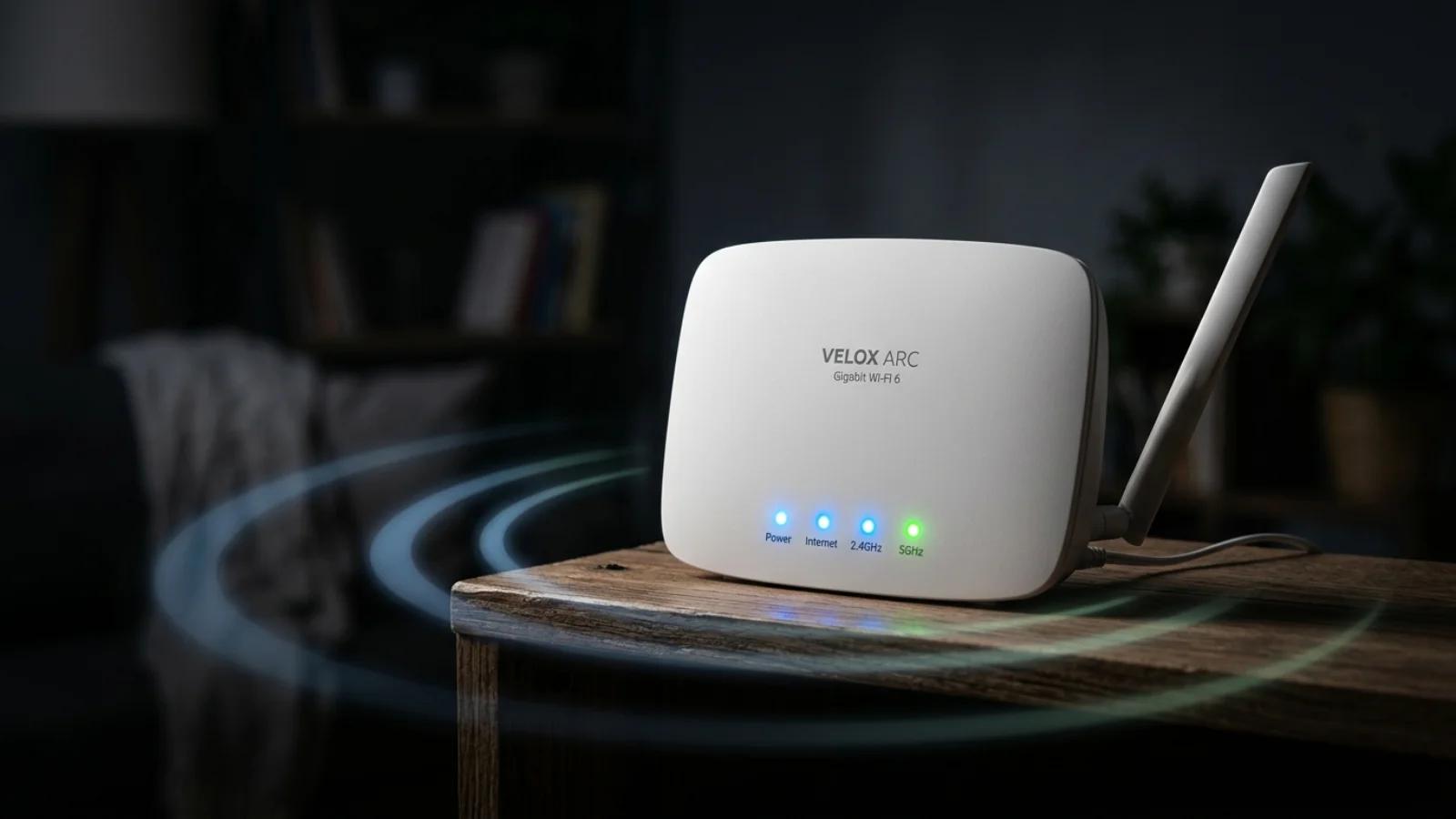
6. Roteador Mal Posicionado ou Desatualizado
A sexta causa de travamento envolve o equipamento central da sua rede doméstica: o roteador. Equipamentos antigos ou posicionados em locais inadequados criam zonas de sinal fraco e limitam significativamente a performance geral da rede sem fio para todos os dispositivos conectados.
Por que o posicionamento importa
Ondas de rádio Wi-Fi possuem alcance fisicamente limitado e são progressivamente bloqueadas por paredes de alvenaria, superfícies metálicas, vidros espessos e até grandes volumes de água como aquários. Posicionar o roteador em local inadequado reduz drasticamente a cobertura efetiva e a qualidade do sinal disponível nos pontos de uso.
Erros mais comuns de posicionamento:
- Roteador escondido dentro de armário, gaveta ou rack fechado
- Posicionado diretamente no chão ou atrás de mobília pesada
- Instalado muito longe dos dispositivos que mais utilizam internet
- Próximo a micro-ondas, telefones sem fio analógicos ou espelhos grandes
- Colocado em canto extremo da casa em vez de posição centralizada
Otimizando o posicionamento do roteador
Características da posição ideal:
- Local o mais central possível em relação à área de uso principal
- Elevado do chão, preferencialmente em mesa, prateleira ou suporte de parede
- Distante de obstáculos metálicos e outros eletrônicos que geram interferência
- Com antenas na posição vertical se forem externas e ajustáveis
- Visível e fisicamente desobstruído para propagação eficiente do sinal
Teste prático de cobertura: Use aplicativo de análise Wi-Fi no seu celular para medir a intensidade do sinal em diferentes cômodos e posições da casa, identificando zonas mortas onde o sinal é fraco ou inexistente.
Quando é hora de atualizar o roteador
Roteadores com mais de cinco anos de uso podem não suportar padrões modernos como Wi-Fi 5 (802.11ac) ou Wi-Fi 6 (802.11ax), limitando tanto a velocidade máxima quanto a capacidade de lidar com múltiplos dispositivos conectados simultaneamente de forma eficiente.
Sinais de que seu roteador está desatualizado:
- Não suporta frequência de 5GHz, operando apenas em 2.4GHz
- Velocidade máxima medida muito abaixo do valor do plano contratado
- Não consegue gerenciar mais de cinco a dez dispositivos conectados sem degradação
- Superaquece frequentemente, reinicia sozinho ou apresenta LEDs de erro
- Firmware não recebe atualizações do fabricante há mais de dois anos
Investir em roteador moderno com suporte a dual-band simultâneo e tecnologia MU-MIMO pode resolver problemas de cobertura e performance para toda a residência de uma única vez.
7. Múltiplos Dispositivos Consumindo Banda Simultaneamente
A sétima causa de travamento é o uso concorrente da internet por outros dispositivos na mesma rede doméstica, saturando a banda disponível e deixando insuficiente capacidade para o stream de IPTV funcionar com fluidez.
A competição invisível por banda
Cada dispositivo conectado à sua rede consome uma parcela da capacidade total da sua internet. Se alguém na casa está baixando arquivos grandes, assistindo Netflix em 4K em outra televisão, fazendo backup automático de fotos em nuvem ou participando de videochamadas em alta definição, sobra progressivamente menos banda para manter seu stream de IPTV estável.
Atividades que mais consomem banda da rede:
- Download de jogos digitais completos (frequentemente entre 50 e 100 GB)
- Streaming de vídeo em 4K simultâneo em múltiplas televisões
- Upload de vídeos grandes para plataformas como YouTube
- Backup automático contínuo de fotos e vídeos em serviços de nuvem
- Videochamadas em alta definição por Zoom, Meet ou Teams
- Atualizações automáticas de sistema operacional em computadores e celulares
Gerenciando o uso simultâneo da rede
Identificar dispositivos problemáticos: Acesse o painel administrativo do seu roteador pelo navegador para ver quais dispositivos estão atualmente conectados e estimar quanto de banda cada um está consumindo ativamente.
Agendar downloads pesados para horários alternativos: Configure downloads de arquivos grandes e atualizações de sistema para a madrugada ou outros horários de baixo uso da rede doméstica.
Limitar qualidade em outros streams: Se múltiplas pessoas assistem vídeo simultaneamente na mesma rede, reduzir a qualidade de 4K para 1080p em alguns dispositivos libera banda significativa para todos.
Usar QoS (Quality of Service) no roteador: Roteadores modernos permitem configurar priorização de tráfego para dispositivos específicos ou tipos de serviço, garantindo banda mínima reservada para IPTV mesmo quando outros usos simultâneos estão ativos na rede.
Comunicação familiar sobre uso da rede: Estabelecer combinados simples sobre horários ou regras para atividades que consomem muita banda durante o uso crítico de IPTV, como jogos importantes ou filmes que todos querem assistir juntos.
8. Aplicativo de IPTV Desatualizado ou Com Bugs
A oitava causa de travamento está no próprio software que você utiliza para assistir IPTV. Aplicativos desatualizados podem conter bugs conhecidos, incompatibilidades com protocolos atualizados ou simplesmente carecer de otimizações importantes de performance implementadas em versões mais recentes.
Por que atualizações de software importam
Desenvolvedores lançam atualizações periodicamente para corrigir bugs identificados, melhorar performance de decodificação, adicionar novos recursos e garantir compatibilidade com mudanças nos protocolos de streaming e formatos de vídeo. Usar versão significativamente antiga pode causar problemas que já foram resolvidos há várias versões.
Sinais de que o aplicativo é o problema:
- Travamentos começaram recentemente após longo período de funcionamento estável
- Interface lenta, com glitches visuais ou elementos desalinhados
- Alguns recursos específicos não funcionam como EPG, gravação ou favoritos
- Mensagens de erro particulares ao tentar reproduzir determinados conteúdos
- Problema ocorre em todos os canais e conteúdos, não apenas específicos
Mantendo aplicativos sempre atualizados
Verificar atualizações manualmente:
- Em Smart TVs: Acesse a loja de aplicativos nativa e verifique se há atualizações disponíveis na seção de apps instalados
- Em TV boxes com Android: Google Play Store, aba Meus aplicativos, seção de atualizações pendentes
- Em celulares e tablets: Mesma loja de aplicativos do sistema operacional
Ativar atualizações automáticas: Configure seus dispositivos para baixar e instalar atualizações de aplicativos automaticamente quando conectados ao Wi-Fi e carregando, garantindo que sempre rodem a versão mais recente.
Testar aplicativos alternativos: Se um app específico apresenta problemas persistentes mesmo após atualizações e reinstalação, teste alternativas conhecidas como TiviMate, IPTV Smarters Pro ou IPTV Player. Para soluções de erros comuns ao configurar aplicativos, veja nosso guia de correção de erros de autenticação.
Reinstalar do zero: Às vezes, arquivos de cache corrompidos ou configurações residuais causam problemas persistentes. Desinstalar completamente o aplicativo, reiniciar o dispositivo e reinstalar a versão mais recente pode resolver definitivamente.
9. Configurações do Próprio Stream (Bitrate Alto Demais)
A nona e última causa envolve a qualidade intrínseca do stream selecionado ser tecnicamente incompatível com a capacidade real da sua conexão de internet ou com as limitações de processamento do seu dispositivo reprodutor.
Entendendo bitrate e sua relação com qualidade
Bitrate representa a quantidade de dados de vídeo transmitidos por segundo, medida em megabits por segundo (Mbps). Streams em resolução 4K podem exigir entre 25 e 40 Mbps de conexão estável e contínua, enquanto conteúdo em 1080p precisa de 8 a 12 Mbps e streams em 720p funcionam bem com apenas 3 a 6 Mbps. Se sua conexão não consegue sustentar o bitrate necessário de forma ininterrupta, ocorre inevitavelmente buffer.
Como identificar que o bitrate é inadequado:
- Travamentos constantes e previsíveis em canais de alta resolução específica
- Funcionamento perfeitamente estável em canais de menor qualidade ou resolução
- Speedtest mostra velocidade próxima ou até abaixo do bitrate necessário para o stream
- Buffer inicial prolongado antes de a reprodução efetivamente começar
- Qualidade cai automaticamente durante reprodução se o app tiver ajuste adaptativo
Ajustando qualidade do stream à sua realidade
Selecionar qualidade apropriada à sua conexão:
| Velocidade da Internet | Resolução Recomendada | Uso Ideal |
|---|---|---|
| 10-20 Mbps | 720p ou 1080p | Tela única, sem outros usos simultâneos |
| 20-50 Mbps | 1080p (testar 4K) | Uso normal com margem de segurança |
| 50-100 Mbps | 4K | Múltiplos streams possíveis simultaneamente |
| 100+ Mbps | 4K sem preocupação | Uso intenso com múltiplos dispositivos |
Configurar no aplicativo de IPTV:
- Procure nas configurações do app opções de qualidade de vídeo ou perfil de stream
- Alguns aplicativos permitem selecionar entre múltiplas fontes do mesmo canal com bitrates diferentes
- Escolha fonte com bitrate menor se disponível quando experimentar instabilidade
Considere o tamanho real da sua TV: Assistir conteúdo em 4K em uma televisão de 32 polegadas oferece ganho visual marginal comparado a 1080p bem codificado, mas consome três a quatro vezes mais banda. Ajuste a qualidade ao tamanho real da tela e à distância de visualização para otimizar a relação entre experiência visual e estabilidade.
Lembrete prático: Estabilidade de reprodução é muito mais importante que resolução máxima absoluta. Um stream em 720p rodando sem qualquer travamento oferece experiência de visualização muito superior a um stream 4K com buffer constante e interrupções frequentes.
Checklist Rápido de Diagnóstico
Para identificar rapidamente a causa do seu problema de travamento, siga esta ordem prática de verificação:
- Teste com cabo Ethernet — elimina imediatamente a possibilidade de Wi-Fi instável como causa
- Verifique o horário dos travamentos — se só trava consistentemente à noite, provavelmente é congestionamento
- Teste outros canais diferentes — se só um canal específico trava, pode ser servidor daquele conteúdo
- Feche outros aplicativos e dispositivos — isola problema de banda compartilhada na rede doméstica
- Reduza a qualidade do stream — se resolver imediatamente, era bitrate inadequado para sua conexão
- Reinicie roteador e dispositivo — limpa caches acumulados e renegocia conexões de rede
- Atualize o aplicativo — garante que você roda a versão mais recente com todas as correções
- Teste em outro dispositivo — identifica se o problema é limitação de hardware específico
| Causa | Sintoma Principal | Solução Rápida |
|---|---|---|
| Wi-Fi instável | Travamento aleatório | Usar cabo Ethernet |
| Horário de pico | Só trava 19h-23h | Reduzir qualidade |
| Hardware limitado | Trava em 4K/1080p60 | Usar 720p ou trocar dispositivo |
| DNS lento | Demora para iniciar | Alterar DNS |
| Servidor sobrecarregado | Todos os canais travam | Aguardar ou trocar provedor |
| Roteador mal posicionado | Sinal fraco em certos cômodos | Reposicionar ou trocar equipamento |
| Banda compartilhada | Trava quando outros usam internet | QoS ou agendar downloads |
| App desatualizado | Bugs e crashes | Atualizar ou reinstalar |
| Bitrate alto | Trava em canais HD/4K | Selecionar qualidade menor |
Perguntas frequentes
Continue lendo


Pronto pra testar a Miau TV+ sem compromisso?
Peça seu teste grátis de 6 horas agora, sem cartão de crédito, e veja a estabilidade e a qualidade da imagem antes de assinar qualquer plano.